
Application FlyGlidar
FlyGlidar - une application pour les pilotes de parapente et de paramoteur, gratuite pendant la phase de test. Enregistrement du vol, vario, espaces aériens, itinéraires, groupes et SOS. L'application aide, mais ne remplace ni les décisions du pilote, ni le briefing officiel, ni la surveillance visuelle.
Télécharger l'application Android- Premiers pas
- Écran de vol
- Avec moteur (PPG)
- Thermiques (sans moteur)
- Espaces aériens et NOTAM
- Itinéraires et destination
- Autres pilotes en vol
- SOS
- Groupes et notifications
- Carnet de vol et statistiques
- Téléphone et batterie
- Questions et commentaires
Premiers pas
Comment commencer ?
Connectez-vous avec votre compte Google (Profil). Les vols et les groupes sont liés à votre compte : sans connexion, impossible de démarrer un vol. Dans l'onglet Profil, la roue dentée ouvre les paramètres, les contacts SOS et les notifications.
Que faut-il faire avant le premier vol ?
1. Autorisez l'application à utiliser la position. Pendant l'enregistrement, une notification permanente s'affiche : elle permet à l'enregistrement de continuer écran verrouillé. 2. Désactivez l'optimisation de la batterie pour l'application (voir « Téléphone et batterie »). 3. Saisissez vos contacts SOS dans les Paramètres. 4. Sur l'écran de préparation, choisissez le type de vol (sans moteur / avec moteur) et l'équipement. 5. Faites un essai : Paramètres → « Tester SOS » et « Envoyer une notification de test ».

Comment démarrer un vol ?
Touchez « Démarrer » en bas. L'application vérifie les NOTAM autour de vous, affiche l'écran de préparation (GPS, baromètre, son, carburant, itinéraire) et lance l'enregistrement. Le décollage et l'atterrissage sont détectés automatiquement. Pour préparer un itinéraire à l'avance : Accueil → « Planifier un vol ».

Écran de vol
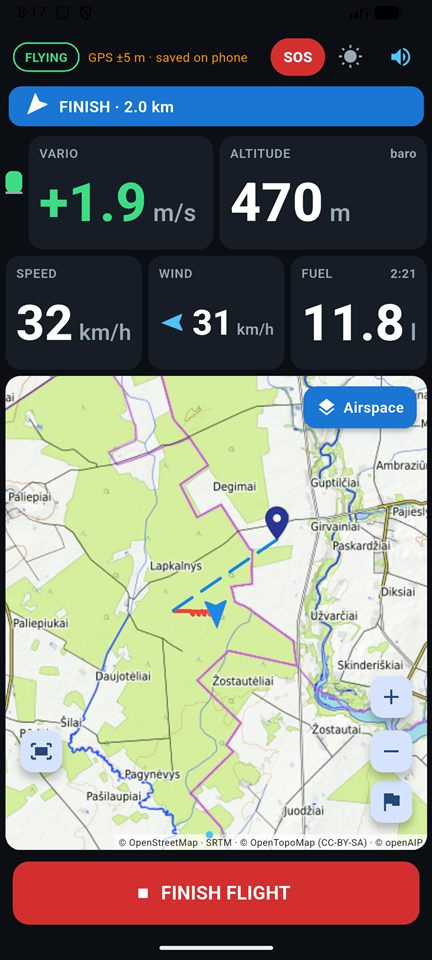
Que montrent les instruments ?
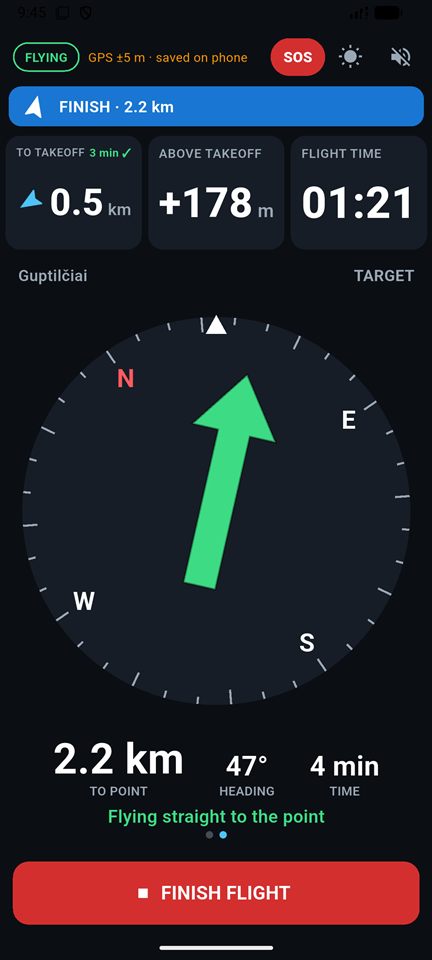
VARIO - vitesse de montée / descente (m/s), avec une barre à côté. ALTITUDE - au-dessus du niveau de la mer (plus précise avec un baromètre). VITESSE - vitesse sol. VENT - calculé quand vous spiralez. FINESSE ou CARBURANT (avec moteur). VERS LE DÉCO - distance et direction du retour. AU-DESSUS DU DÉCO - hauteur au-dessus du décollage. ENREGISTREMENT - durée du vol. Dans la disposition « Complet », les instruments sont répartis sur deux pages - balayez : la seconde contient vers le déco, au-dessus du déco, temps de vol et lieu d'atterrissage.
Comment composer mon propre écran de vol ?
Sur l'écran de préparation, dans la section disposition des instruments, choisissez « Le mien » et touchez « Modifier l'écran » (ou Paramètres → Apparence → Écran de vol). Touchez un espace vide pour choisir un instrument dans la liste. Touchez un instrument pour le sélectionner ; faites-le glisser pour le déplacer ; tirez un coin pour le redimensionner (plus la case est grande, plus les chiffres sont grands). En haut, vous pouvez ajouter un autre écran - en vol, balayez de l'un à l'autre. Menu « Partir d'un modèle » : Standard, Grands chiffres, Carte. Tout est enregistré immédiatement. Le bouton SOS, les alertes espaces aériens et pilotes proches et « Terminer le vol » restent toujours à leur place. Forfait « Pilote » : grille 6 × 6, 15 instruments, 2 écrans. « Pro » : grille fine 12 × 24, les 25 instruments, jusqu'à 6 écrans. Pendant l'essai (5 premiers vols) - comme Pro. Pro : un écran paysage séparé - choisissez « Paysage » en haut de l'éditeur ; en vol, il s'affiche quand vous tournez le téléphone (activez la rotation automatique). Votre écran est aussi enregistré sur le serveur - en vous connectant sur un autre téléphone, il y apparaît tout seul.

Quels instruments puis-je placer sur mon écran ?
Vol : vario (avec barre), vario moyen sur 30 s*, altitude, au-dessus du déco, vitesse, vitesse air*, cap. Navigation : vent, finesse, vers le déco (distance, flèche, temps ; avec moteur - si le carburant suffit), lieu d'atterrissage et si vous l'atteindrez en plané*, prochain point de l'itinéraire*, carte, boussole. Thermiques* : radar (en spirale), dernier thermique. Heure et téléphone : temps de vol, horloge, batterie*, précision GPS*. Statistiques : altitude max., vitesse max.*, distance parcourue. Paramoteur : carburant. Trafic* : pilote le plus proche. * - forfait « Pro » uniquement. Tant qu'il n'y a pas de données (le vent, par exemple, n'est calculé qu'après quelques tours), un tiret s'affiche. La carte - une seule dans toute la disposition ; les autres instruments - un de chaque par écran.

Carte et boussole
Balayez la carte sur le côté : une boussole avec une grande flèche vers le prochain point de l'itinéraire apparaît à sa place. La direction de vol est toujours en haut ; la flèche est verte quand vous volez droit vers le point. La carte vous suit, et vous pouvez zoomer à deux doigts. Le bouton « Espaces aériens » affiche/masque la couche des zones. Les boutons +/− zooment et dézooment, et le bouton à gauche (en suivant un itinéraire) montre tout le trajet jusqu'à la destination.
Son du vario
En montée - des bips (plus la montée est forte, plus ils sont rapides et aigus) ; en descente rapide - un son grave. La sensibilité, la tonalité et le test du son se trouvent sur l'écran de préparation, la sensibilité aussi dans les Paramètres. Le bouton haut-parleur de l'écran de vol active/coupe rapidement le son.

L'écran reste allumé
Par défaut, l'application empêche l'écran de s'éteindre tant qu'elle est ouverte. Vous pouvez le désactiver dans Paramètres → Apparence → « Garder l'écran allumé ». Écran verrouillé, l'enregistrement et le son du vario fonctionnent quand même.
Écran clair au soleil
Le bouton soleil en haut de l'écran de vol passe à un écran clair, plus lisible au soleil.
Puis-je verrouiller le téléphone ?
Oui. L'enregistrement, le son du vario, les annonces vocales et les alertes espaces aériens et de proximité fonctionnent aussi écran verrouillé. Le bouton « Retour » n'arrête pas l'enregistrement : vous pouvez utiliser d'autres parties de l'application.
Comment terminer un vol ?
« Terminer le vol » en bas, ou automatiquement 2 min après l'atterrissage (désactivable dans les Paramètres). Le vol est enregistré sur le téléphone et envoyé au serveur ; sans connexion, il sera envoyé dès qu'elle reviendra.
Avec moteur (PPG)
Carburant
Sur l'écran de préparation, indiquez la quantité de carburant dans le réservoir. L'application calcule le reste d'après le temps de vol et la consommation (Paramètres : capacité du réservoir, l/h) et prévient par la voix 30 min avant, à la réserve, 5 min avant et quand le carburant s'épuise. C'est un calcul, pas une jauge - vérifiez le réservoir.
« Vers le déco » et « Moteur coupé »
« Vers le déco » indique combien de temps il vous faut pour revenir avec le vent actuel, et ✓/✗ - si le carburant suffit (réserve comprise). « Moteur coupé » indique si vous rejoindriez en plané le décollage ou le lieu d'atterrissage le plus proche si le moteur s'arrêtait maintenant. À basse hauteur (jusqu'à 150 m au-dessus du déco), « bas - posez-vous devant » s'affiche.
Limite d'altitude et heures moteur
Dans les Paramètres, vous pouvez fixer une limite d'altitude - en la dépassant, l'application prévient par la voix. Les heures moteur s'ajoutent automatiquement après chaque vol avec moteur ; remise à zéro dans les Paramètres.
Thermiques (sans moteur)
Comment fonctionne l'assistant thermique ?
Il ne fonctionne qu'avec « Sans moteur ». Quand vous spiralez, un radar apparaît sur l'écran de vol : où vous montiez le mieux dans le tour et où se trouve le cœur du thermique (dérive due au vent comprise). Une fois sorti du thermique, la direction et la distance pour y revenir s'affichent, et la carte montre les thermiques précédents.
Espaces aériens et NOTAM
Alertes espaces aériens
Les zones (CTR, TMA, R, P, D, TSA, ATZ...) sont téléchargées sur le téléphone une fois par jour et fonctionnent sans internet. En vol, l'application prévient par une barre et par la voix quand une zone est à moins de 1 km ou que vous êtes dedans (altitude comprise). Rouge - vous êtes dans une zone interdite / contrôlée ; orange - vous approchez, ou la zone est au-dessus / en dessous de vous (« AU-DESSUS : TMA … 66 m jusqu'à la limite ») ; bleu - zone radio (ATZ/RMZ) : pas d'autorisation nécessaire, mais annoncez-vous à la radio. Données - openAIP ; ce n'est pas l'AIP officiel.
NOTAM
Avant chaque vol, l'application affiche les NOTAM dans un rayon de 30 km pour les 12 prochaines heures : zones activées, limites, horaires. En bas, vous voyez la source des données et leur date de mise à jour. Les NOTAM dans l'application sont une information, pas un briefing officiel.

Itinéraires et destination
Comment planifier un itinéraire ?
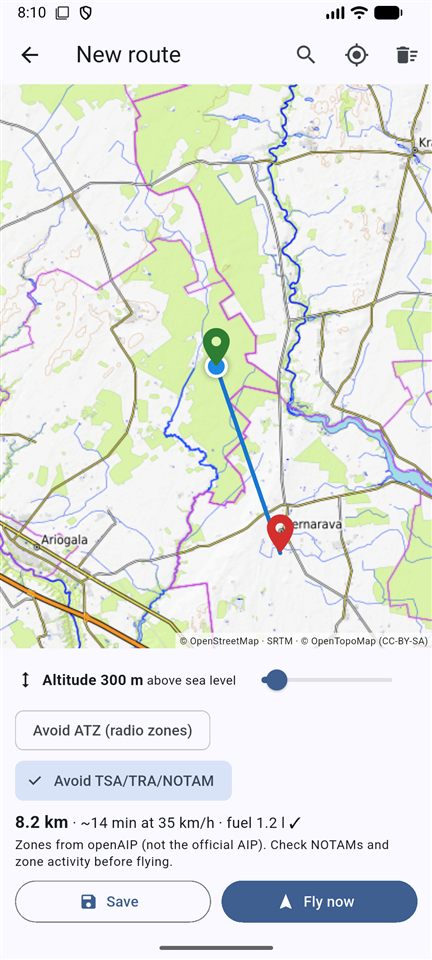
Accueil → « Planifier un vol » (ou Profil → Itinéraires → « Nouveau »). Touchez sur la carte le décollage, la destination et, si besoin, des points intermédiaires (ou 🔍 - recherche par nom ou adresse). Choisissez l'altitude au-dessus du niveau de la mer - l'itinéraire contournera les zones interdites à cette altitude (rouges), avec une marge de 500 m. Vous verrez la distance, le temps et la quantité de carburant (avec moteur).
Zones d'aérodrome (ATZ) - faut-il une autorisation ?
Non. En Lituanie, les ATZ des aérodromes sont des zones à radio obligatoire (RMZ) : on peut y voler, mais en y entrant il faut s'annoncer sur la fréquence de l'aérodrome (par exemple Aleksotas Radio 135.500 MHz), et sans radio - s'arranger à l'avance avec l'aérodrome. C'est pourquoi l'itinéraire traverse une ATZ en ligne droite, et en bas s'affichent les zones radio traversées et leurs fréquences. Attention à la limite supérieure : par exemple, l'ATZ d'Aleksotas monte jusqu'à 366 m (1200 ft), et au-dessus se trouve la TMA de Kaunas, où une autorisation est nécessaire. Pour contourner les ATZ, activez « Éviter les ATZ (zones radio) ».
Fréquences radio sur l'itinéraire
Une fois l'itinéraire tracé, les fréquences radio de toutes les zones et aérodromes traversés s'affichent dans l'ordre du trajet, la fréquence principale en gras (par exemple ATZ ALEKSOTAS : ALEKSOTAS RADIO 135.500). En touchant - toutes les fréquences (services d'information et ATIS compris). La même liste apparaît sur l'écran de préparation à côté de l'itinéraire, et en vol, à l'entrée d'une zone, la fréquence s'affiche dans la barre et est annoncée. Les fréquences viennent d'openAIP ; vérifiez l'AIP ou les consignes de l'aérodrome avant le vol.
Comment suivre un itinéraire ?
« Voler maintenant » (ou « Itinéraire » sur l'écran de préparation). Sur l'écran de vol, une barre bleue montre le prochain point et la distance, la carte une ligne pointillée, la boussole une flèche. En atteignant un point de virage, une annonce vocale est faite.

Destination pendant le vol
Touchez 🏁 → « Marquer sur la carte » : vous pouvez alors déplacer la carte du doigt (la caméra cesse temporairement de vous suivre) ; une fois le lieu trouvé, gardez le doigt appuyé dessus. La caméra vous suit à nouveau quand vous confirmez la destination, touchez « Annuler » ou ne touchez rien pendant une minute. Vous pouvez aussi marquer un lieu visible sans ce mode - il suffit d'y garder le doigt appuyé. Ou 🏁 → saisissez une adresse. Le trajet de votre position à la destination contournera les zones interdites. Pour arrêter le guidage - 🏁 → « Arrêter le guidage ». La recherche d'adresse nécessite internet.
Si une zone ne peut pas être évitée
Si un point se trouve dans une zone, le trajet est quand même tracé, mais un avertissement indique les zones inévitables. Si une zone ne commence pas au sol, l'application suggère à quelle altitude voler en dessous.
Autres pilotes en vol
Que vois-je sur la carte ?
Les utilisateurs de l'application en vol en ce moment : bleu - avec nom, rouge - le pilote lance un SOS. Jaune - vols privés (sans nom, « Parapente ») : affichés seulement quand vous volez vous-même à moins de 30 km d'eux.
Alertes de proximité
Si un autre pilote est à moins de 1 km et que la différence d'altitude est inférieure à 150 m - barre jaune avec la direction, vibration et voix. Les données ont 10-20 s de retard et seuls les utilisateurs de l'application connectés sont visibles - c'est un complément, pas un substitut à la surveillance visuelle.
SOS
Quand le SOS se déclenche-t-il ?
1. Un choc (impact violent pendant le vol) suivi d'une absence de mouvement. 2. Atterrissage dans l'eau - arrêt en l'air et position dans un plan d'eau (données des plans d'eau sur le téléphone, fonctionne sans internet). 3. Manuellement - sur l'écran de vol, maintenez le bouton SOS appuyé.
Comment annuler un SOS accidentel ?
Quand l'écran d'alarme apparaît, un compte à rebours démarre (60 s ; manuel - 10 s). Touchez « Je vais bien » - rien ne sera envoyé. Si le SOS a déjà été envoyé, l'annulation informe vos contacts et votre groupe que tout va bien.

Qui reçoit le SOS ?
Membres des groupes - une notification push avec la position, quelle que soit la confidentialité du vol. Contacts SOS Telegram - un message avec la position (Paramètres → Contacts SOS Telegram). Contacts avec e-mail - un e-mail. Tout cela est envoyé par le serveur : il faut donc l'internet mobile, sinon le veilleur du serveur prend le relais (voir ci-dessous). Aucun SMS n'est envoyé automatiquement : l'écran d'alarme propose les boutons « SMS aux contacts » et « WhatsApp, Viber… » pour envoyer vous-même le message avec votre position.
Comment ajouter un contact Telegram ?
Paramètres → Contacts SOS Telegram → Ajouter un contact. Saisissez un nom et envoyez le lien avec n'importe quelle application. Le contact l'ouvre et appuie sur « Start » dans Telegram - le statut devient « Confirmé ». Il peut se désinscrire à tout moment en envoyant /stop au bot. Dans Telegram, votre SOS arrive de @FlyGlidarBot.
Et si le téléphone est cassé ou sous l'eau ?
Dès qu'il détecte un choc ou un amerrissage, le téléphone prévient le serveur. Si le téléphone ne répond plus et n'annule pas sous 2 min (eau - 1,5 min), le serveur déclenche le SOS : push au groupe, contacts Telegram et e-mail. Si les données cessent d'arriver pendant 5 min en vol, le groupe reçoit l'alerte « connexion perdue » avec la dernière position. Pour cela, le téléphone doit avoir pu envoyer des données (internet mobile nécessaire). Si vous ralentissez au-dessus de l'eau mais continuez à voler, l'alerte est annulée automatiquement.
Comment le tester ?
Paramètres → « Tester SOS » - affiche l'écran d'alarme sans rien envoyer.
Groupes et notifications
Groupes
Communauté → Mes groupes : créez un groupe et partagez son code, ou rejoignez un groupe public. Dans le groupe, vous voyez les vols des membres, qui vole en direct et leurs SOS.

Notification quand un membre du groupe décolle
Quand un membre du groupe décolle, vous recevez une notification - touchez-la pour suivre son vol en direct. Aucune notification n'est envoyée pour les vols privés. Activer/désactiver et tester - Paramètres → Notifications.
Notifications Telegram pour le groupe
Le propriétaire du groupe peut le lier à un groupe Telegram : décollages et atterrissages y sont envoyés automatiquement. Mise en place : 1. Créez un groupe Telegram pour votre communauté. 2. Ajoutez @FlyGlidarBot à ce groupe (comme membre). 3. Écrivez /id au bot ou utilisez @getmyid_bot pour obtenir le Chat ID du groupe (un nombre, par exemple -100123456789). 4. Dans l'application FlyGlidar : Groupe → ✏️ Modifier → saisissez le Chat ID dans le champ « ID du chat de groupe Telegram ». 5. Enregistrez. Désormais, décollages et atterrissages apparaissent dans votre groupe Telegram.
Qui voit mon vol ?
Sur l'écran de préparation ou dans les Paramètres (« Qui peut voir mon vol en direct ») : Tout le monde, Mes groupes ou Moi uniquement. Un vol privé n'est visible, comme « Parapente » sans nom, que pour les autres pilotes en vol à moins de 30 km - pour les alertes de proximité.

Carnet de vol et statistiques
Où sont mes vols ?
Profil → Tous les vols. En touchant un vol - la vue : trace (couleur selon le vario), rejeu du vol, vitesse, altitude, thermiques, équipement, export IGC/GPX. Les mêmes vols sont visibles sur le site manoskrydis.lt. Les heures sont affichées à l'heure locale du lieu du vol (en Lituanie - heure lituanienne, avec heure d'été / d'hiver), même si le téléphone utilise un autre fuseau horaire.

Comment importer un ancien vol ?
Tous les vols → « Importer » et choisissez un fichier IGC ou GPX.

Aéronef et équipement
Pour chaque vol, le type d'aéronef, la voile et le moteur sont enregistrés (depuis l'écran de préparation). Pour les changer - « Modifier » dans la vue du vol. Les statistiques peuvent être filtrées par période, aéronef et équipement (Profil → filtre).

Comment supprimer un vol ?
Vue du vol → menu (en haut à droite) → « Supprimer le vol ». Le vol est aussi supprimé du site.
Téléphone et batterie
Pourquoi l'enregistrement s'arrête-t-il écran verrouillé ?
Le plus souvent à cause de l'économie de batterie. Paramètres Android → Applications → FlyGlidar → Batterie → « Sans restriction » (ou « Ne pas optimiser »). Sur les téléphones Xiaomi, Huawei et Samsung, autorisez aussi le « Démarrage automatique » et désactivez la mise en veille de l'application. Ne fermez pas la notification permanente FlyGlidar pendant l'enregistrement.
Quelle consommation de batterie et de données ?
Le GPS et l'écran consomment le plus. Pour un long vol, verrouillez l'écran - l'enregistrement continue. Peu de données sont utilisées (les points sont envoyés par lots toutes les 10 s) ; sans connexion, le vol est conservé sur le téléphone.
L'application a été fermée pendant le vol
Les points enregistrés ne sont pas perdus - au redémarrage de l'application, le vol interrompu est enregistré et envoyé.
Quelle langue utilise l'application ?
L'application affiche ses écrans et prononce les annonces vocales en vol dans la langue choisie : Paramètres → Choisir la langue (9 langues). Le message SOS à vos contacts est envoyé dans la même langue. De même pour les notifications du serveur (par exemple quand un membre du groupe décolle) et les e-mails SOS à vos contacts ; dans un groupe Telegram - la langue du propriétaire du groupe. La voix parle cette langue si une voix de synthèse (TTS) est installée sur le téléphone ; sinon, la voix par défaut du téléphone est utilisée.
La carte fonctionne-t-elle sans internet ?
Oui, pour les endroits déjà consultés. Les images de la carte (OpenTopoMap et OpenStreetMap) sont enregistrées sur le téléphone quand vous les affichez - sur l'écran de vol, dans l'onglet « Carte », lors de la planification d'un itinéraire ou dans la consultation d'un vol - puis affichées sans connexion. Avant de voler dans un nouvel endroit, regardez la zone sur la carte avec internet (par exemple en planifiant un itinéraire), à différents niveaux de zoom. Télécharger toute une région à l'avance n'est pas possible - les règles des serveurs de cartes ne le permettent pas. Les espaces aériens pour les alertes et les sites d'atterrissage sont toujours sur le téléphone.
Questions et commentaires
L'application affiche une mauvaise altitude
Avec un baromètre, l'altitude est plus précise, mais elle dépend de la pression de l'air - les premières minutes, elle est recalée sur le GPS. Sur un téléphone sans baromètre, le vario et l'altitude sont calculés à partir du GPS et sont moins précis.
L'application est-elle payante ?
Un test gratuit a lieu jusqu'au 1er avril 2027 : toutes les fonctions sont gratuites pour tous. Ensuite, une offre de base gratuite restera, et nous annoncerons les offres payantes dans l'application et par e-mail au moins 14 jours à l'avance. Rien n'est prélevé automatiquement : vous ne paierez que si vous souscrivez vous-même une offre sur Google Play.
Quoi de neuf dans l'application ?
Profil → « Nouveautés » : ce qui est nouveau, amélioré et corrigé dans chaque version. Après une mise à jour, les nouveautés s'affichent une fois automatiquement. La même liste se trouve sur la page d'aide de manoskrydis.lt.
Comment supprimer mon compte ?
Paramètres → Supprimer mon compte. Votre compte et toutes ses données sur le serveur (vols, contacts SOS, messages, articles, paramètres) sont supprimés - c'est irréversible. Vous pouvez aussi le faire sur le site web : www.manoskrydis.lt/delete_account.php.
Comment changer ma photo de profil ?
Profil → touchez votre photo → Prendre une photo ou Choisir dans la galerie. La photo est commune à l'application et au site web : modifiée à un endroit, elle change aussi à l'autre. Tant que vous n'en importez pas, l'application affiche la photo de votre compte Google.
J'ai trouvé un bug ou j'ai une idée
Profil → « Envoyer un commentaire ». La version de l'application et le modèle du téléphone sont envoyés automatiquement - cela aide à trouver le bug plus vite. Après un vol, l'application demande « Comment s'est passé votre vol avec FlyGlidar ? » : vous pouvez donner des étoiles et écrire un commentaire, lié à ce vol. Les commentaires rapportent des points de testeur.

Que sont les points de testeur ?
Chaque commentaire (au moins 20 caractères) rapporte 10 points, et 20 de plus s'il est particulièrement utile. Les points font monter votre statut : 🥉 Bronze (10), 🥈 Argent (50), 🥇 Or (150), 💎 Testeur diamant (300). Vous voyez votre statut et votre rang parmi les testeurs dans Profil et sur le site (connecté) ; les autres ne les voient pas. Les points sont virtuels : ils n'ont aucune valeur monétaire et ne peuvent pas être échangés.
Nouveautés
version 1.6.2 · 2026-11-11 - Test gratuit et commentaires après le vol
Nouveau
- Test gratuit jusqu'au 1er avril 2027 : toutes les fonctions gratuites pour tous.
- Après un vol, l'application demande « Comment ça s'est passé ? » – notez avec des étoiles et écrivez votre commentaire tout de suite.
- Statut de testeur : les commentaires rapportent des points et font monter votre niveau de 🥉 à 💎 (Profil).
version 1.6.1 · 2026-11-09 - Corrections de sécurité et de confidentialité
Nouveau
- Contacts SOS Telegram : le serveur leur envoie votre SOS avec la position - automatiquement et gratuitement, même si le téléphone est cassé (Paramètres → Contacts SOS Telegram).
- Vous pouvez désormais supprimer votre compte directement dans l'application : Paramètres → Supprimer mon compte.
- Vous pouvez changer votre photo de profil dans l'application : Profil → touchez la photo.
Amélioré
- SOS : le SMS n'est plus envoyé automatiquement - l'écran d'alarme propose les boutons « SMS aux contacts » et « WhatsApp, Viber… ». Le serveur prévient aussi les contacts par e-mail lorsque le SOS est envoyé par le téléphone. Un contact peut être choisi dans le répertoire sans autorisation de lire tous les contacts.
- Confidentialité : les vols privés (sans nom) n'apparaissent sur les autres cartes que pour les pilotes eux-mêmes en vol à moins de 30 km – pour les alertes de proximité.
Corrigé
- SOS : ralentir au-dessus de l'eau (par ex. en faisant du surplace face au vent au-dessus de la mer ou d'un lac) puis continuer à voler ne déclenche plus de faux SOS.
- La photo de profil de l'application est désormais la même que sur le site web : modifiée sur le site, elle change aussi dans l'application.
- Le classement s'ouvre à nouveau (il ne se chargeait plus depuis fin octobre) ; les vols saisis manuellement ne comptent plus.
- L'application ne vous déconnecte plus en vol lorsque la connexion expire – le vol est enregistré et envoyé après reconnexion.
version 1.6.0 · 2026-11-08 - Cartes sans Google – aussi hors ligne
Nouveau
- Les cartes fonctionnent sans internet : les endroits déjà consultés sont enregistrés sur le téléphone et affichés sans connexion – aussi en vol.
Amélioré
- Les cartes sont désormais OpenTopoMap (relief, courbes de niveau, forêts) et OpenStreetMap au lieu de Google. Dans la consultation d'un vol, le bouton bascule entre la carte du relief et la carte routière (la vue satellite n'est plus disponible).
- Sur l'écran de vol, votre position est affichée par une flèche dans votre direction de vol.
- Toucher un repère (pilote, aérodrome, point) affiche ses détails en bas de l'écran ; dans l'onglet « Carte », toucher un site de vol affiche directement la météo.
- La couche des espaces aériens reste visible avec un zoom plus fort.
Corrigé
- La couche des lignes électriques (Paramètres → Lignes électriques) fonctionne de nouveau : les lignes haute et moyenne tension de Lituanie issues d'OpenStreetMap sont enregistrées sur le téléphone et affichées en zoomant – aussi hors ligne.
- L’application ne se fige plus (« ne répond pas ») en terminant un vol après une perte du signal GPS.
- Les nombres s’accordent correctement (p. ex. « 1 membre », « 1 NOTAM pertinent ») et les titres des cases de l’écran de vol avec une mention (p. ex. « Vers le déco 2 min ✓ ») ne sont plus coupés.
version 1.5.0 · 2026-11-03 - Le nom FlyGlidar, aide complète dans toutes les langues
Nouveau
- Votre propre écran de vol en paysage (Pro) : choisissez « Paysage » dans l'éditeur – en vol, il s'affiche quand vous tournez le téléphone.
Amélioré
- Le nom de l'application est écrit partout de la même façon – FlyGlidar (aussi dans la liste des applications du téléphone).
- L'aide est désormais complète dans toutes les langues : SOS, espaces aériens, itinéraires, groupes, autres pilotes et vol avec moteur.
- Les notifications du serveur – décollage d'un membre du groupe, SOS, messages et e-mails SOS à vos contacts – arrivent désormais dans la langue de votre application ; dans un groupe Telegram, dans la langue du propriétaire du groupe.
- Votre écran de vol est aussi enregistré sur le serveur – après un changement de téléphone et une connexion, il réapparaît tout seul.
Corrigé
- Dans l'Aide, le chemin vers les réglages de batterie indique désormais le vrai nom de l'application (FlyGlidar) au lieu de l'ancien.
version 1.4.1 · 2026-11-02 - L'application dans votre langue, destination marquée en vol
Amélioré
- En choisissant une cible en vol (🏁 → « Marquer sur la carte »), vous pouvez maintenant déplacer la carte jusqu'à trouver l'endroit. La caméra vous suit à nouveau après confirmation, annulation ou une minute sans toucher.
- Toute l'application – écrans, messages, annonces vocales en vol et messages SOS – utilise désormais la langue choisie.
Corrigé
- Les « Sources de données » des paramètres indiquaient Meteo.lt pour la météo - les prévisions viennent de Yr.no (MET Norway).
- Les noms d'instruments plus longs sur l'écran de vol ne sont plus tronqués – ils sont légèrement réduits.
version 1.4.0 · 2026-11-01 - Votre propre écran de vol, zoom de la carte, carte météo
Nouveau
- Votre propre écran de vol : choisissez les instruments, leur taille et leur place, avec plusieurs écrans (balayage). Écran de préparation → « Le mien » → « Modifier l'écran », ou Paramètres → Apparence → Écran de vol. 25 instruments, dont nouveaux : vario moyen sur 30 s, vitesse air, cap, prochaine balise, dernier thermique, batterie, précision GPS, vitesse max., distance parcourue et pilote le plus proche.
Amélioré
- Sur l'écran de vol, la carte se zoome à deux doigts et avec les boutons +/− ; le bouton à gauche (en vol sur un itinéraire) affiche tout le chemin jusqu'à la cible.
- Dans la disposition « Visas », les instruments sont répartis sur deux pages - balayez : la seconde montre vers le déco, au-dessus du déco, temps de vol et atterrissage.
- Carte météo : météo actuelle et les 3 prochaines heures en lignes, flèche de direction du vent plus claire.
Corrigé
- La carte météo affichait l'heure suivante comme météo actuelle.
- Le choix des contacts SOS dans le répertoire ne faisait rien sur certains téléphones.
version 1.3.1 · 2026-10-31 - Écran allumé, correction contacts SOS
Nouveau
- L'application garde l'écran allumé par défaut — désactivable dans Paramètres → Apparence.
- Météo disponible partout dans le monde (Open-Meteo, modèle ECMWF). Direction du vent, rafales et prévisions horaires sur 3 heures affichées.
Amélioré
- Variomètre : réponse plus rapide aux changements d'altitude — délai du filtre réduit.
- La carte météo affiche maintenant les rafales de vent (orange ≥7 m/s, rouge ≥10 m/s) — important pour voler en sécurité.
Corrigé
- Contacts SOS : sélection depuis les contacts du téléphone corrigée (problème de permission).
version 1.3.0 · 2026-10-30 - Couche lignes électriques et corrections
Nouveau
- Couche lignes électriques sur la carte : activez les lignes haute tension dans Paramètres → Couches de carte. Visible sur l'écran de vol et la carte d'exploration.
- Partagez un vol sur Telegram : statistiques et lien vers la carte depuis l'écran de détails du vol.
- Les propriétaires de groupe peuvent lier leur groupe FlyGlidar à un groupe Telegram : les notifications de décollage et d'atterrissage sont envoyées automatiquement.
Amélioré
- Le changement de langue dans les paramètres prend effet immédiatement — pas besoin de redémarrer l'application.
- Liste des itinéraires : "Voler maintenant" va directement au pré-vol ; pas de dialogue de renommage pour les itinéraires existants.
Corrigé
- Liste des vols : appui long sur une carte pour ouvrir ou supprimer le vol.
- Contacts SOS : peuvent maintenant être sélectionnés directement depuis les contacts du téléphone.
- NOTAM : suppression de l'étiquette de code pays redondante dans les noms de zones.
version 1.2.0 · 2026-10-29 - Communauté, Bluetooth, XContest et plus
Nouveau
- Assistant de configuration au premier lancement : type d'aéronef, équipement, son vario, contact de sécurité. Répéter dans Paramètres → À propos.
- Records personnels dans le profil : altitude max, vitesse, vol le plus loin (tout temps). Badges.
- Dans les détails du vol : "Envoyer à XContest" — exporte le fichier IGC et ouvre xcontest.org.
- Sur la carte : appuyer sur un marqueur de site d'atterrissage pour voir une carte météo.
- Classement du groupe : membres par heures de vol, filtre : semaine / mois / année / tout temps.
- Variomètre Bluetooth : support BlueFlyVario, XCTracer mini, appareils LX (Paramètres → Variomètre Bluetooth).
- Intégration SafeSky : trafic FLARM/ADS-B sur la carte et l'écran de vol.
- Points POI sur la carte : marquez des stations-service, campings, points dangereux.
- Événements de groupe : créez un rendez-vous, confirmez la participation.
- Hall of Fame : Community → Hall of Fame — leaders mondiaux par altitude, durée, total heures.
- Messages : chat direct avec d'autres pilotes — Community → Messages.
- Défis de groupe : créez un défi pour votre groupe (altitude max, vitesse, distance, etc.).
- Support Wear OS : structure de base pour une app montre — vario, altitude, vitesse, pilote le plus proche.
- Saisie manuelle de vol : Mes vols → bouton crayon pour ajouter un vol sans GPS.
- Qui a volé ensemble : onglet "Ensemble" dans les détails du vol.
Amélioré
- Couleurs de la trace par altitude : bleu (bas) → vert → jaune → rouge (haut).
- Animation serpent dans le replay au rythme réel du vol.
- Icône de l'app mise à jour avec le logo officiel FlyGlidar.
- Confidentialité du vol : définir la visibilité par vol — tous / mes groupes / seulement moi.
- Espace aérien mondial : téléchargement automatique des données pour n'importe quel endroit.
- Approche d'une autre région d'espace aérien — données préchargées immédiatement.
- SOS : batterie faible (≤5%) envoie une notification au groupe au lieu d'une fausse alarme.
- Gardien SOS : au-dessus de la mer ou d'un grand lac avec perte de signal — alerte après 2 min.
- NOTAM : lien affiché pour vérifier en ligne pour les pilotes à l'étranger.
- Disposition écran de vol : Simple / Standard / Carte sélectionnable avant le vol.
Corrigé
- Corrections mineures de compatibilité Flutter SDK.
version 1.1.0 · 2026-10-21 - Sécurité en vol, routes et aide
Nouveau
- SOS : détection d'impact et d'amerrissage, SMS aux contacts, notification au groupe. Si le téléphone est endommagé ou sous l'eau, le serveur envoie l'alerte.
- Tous les pilotes sur la carte (privé - sans nom) et alerte vocale quand un autre pilote est proche.
- Planification de route autour des zones restreintes selon l'altitude de vol, calcul de carburant et de temps.
- Bouton "Planifier un vol" sur l'écran principal.
- Fréquences radio le long de la route : toutes les zones et fréquences d'aérodrome avant le vol, et dans la barre et par voix pendant le vol.
- Boussole sur l'écran de vol : balayez la carte - grande flèche vers le point suivant.
- Cible pendant le vol : maintenir le doigt sur la carte ou saisir une adresse.
- Aide avec captures d'écran et "Envoyer un commentaire" (Profil).
- NOTAM depuis la liste ANS avec limites d'altitude et date de mise à jour.
Amélioré
- Heure affichée partout dans le fuseau horaire du lieu de vol : Lituanie - heure lituanienne (avec heure d'été/hiver), indépendamment des réglages du téléphone.
- Mise à jour du contenu d'aide sans nouvelle version de l'application.
- ATZ d'aérodrome traité comme zones radio (RMZ), pas restreintes : la route les traverse, barre bleue "contacter radio" affichée en vol.
- Vol à travers les zones (ex. TMA Kaunas) affiche la distance à la limite inférieure.
Corrigé
- "Au-dessus du décollage" affichait trop peu - le décollage enregistré à l'emplacement réel du décollage.
- Notification "... a décollé" ne chevauche plus les boutons d'écran.
- La suppression d'un vol ne mélange plus les cartes de la liste.
version 1.0.0 · 2026-10-21 - Nouvelle application
Nouveau
- Enregistrement de vol fonctionnant avec écran verrouillé et sans signal.
- Vario barométrique avec son, vent, finesse, cap vers le décollage.
- Avertissements d'espace aérien hors ligne, vérification NOTAM avant le vol.
- Assistant thermique (sans moteur) et carburant PPG, "vais-je planer si le moteur tombe en panne".
- Groupes et notification quand un membre du groupe commence à voler - suivi en direct.
- Journal de vol avec trace, replay, statistiques, étiquetage aéronef et équipement, import/export IGC/GPX.
- Connexion avec compte Google.
Aide mise à jour 2026-11-11. Les questions ou commentaires peuvent être envoyés dans l'application :: Profil → "Envoyer des commentaires".