
App Mano SkryDis
FlyGlidar - un'app per piloti di parapendio e paramotore, gratuita durante i test. Registrazione del volo, vario, spazi aerei, percorsi, gruppi e SOS. L'app aiuta, ma non sostituisce le decisioni del pilota, il briefing ufficiale e il guardarsi intorno.
Scarica app Android- Primi passi
- Schermo di volo
- Con motore (PPG)
- Termiche (senza motore)
- Spazi aerei e NOTAM
- Percorsi e destinazione
- Altri piloti in volo
- SOS
- Gruppi e notifiche
- Registro voli e statistiche
- Telefono e batteria
- Domande e feedback
Primi passi
Come inizio?
Accedi con il tuo account Google (Profilo). Voli e gruppi appartengono al tuo account, quindi senza accesso non si può iniziare un volo. Nella scheda Profilo, l'ingranaggio apre impostazioni, contatti SOS e notifiche.
Cosa devo fare prima del primo volo?
1. Consenti all'app di usare la posizione. Durante la registrazione viene mostrata una notifica permanente: permette alla registrazione di continuare anche a schermo bloccato. 2. Disattiva l'ottimizzazione della batteria per l'app (vedi «Telefono e batteria»). 3. Inserisci i contatti SOS nelle Impostazioni. 4. Nella schermata di preparazione, scegli il tipo di volo (senza motore / con motore) e l'attrezzatura. 5. Prova: Impostazioni → «Testa SOS» e «Invia notifica di test».

Come inizio un volo?
Tocca «Inizia» in basso. L'app controlla i NOTAM intorno a te, mostra la schermata di preparazione (GPS, barometro, suono, carburante, percorso) e avvia la registrazione. Decollo e atterraggio vengono riconosciuti automaticamente. Per pianificare un percorso in anticipo: Home → «Pianifica un volo».

Schermo di volo
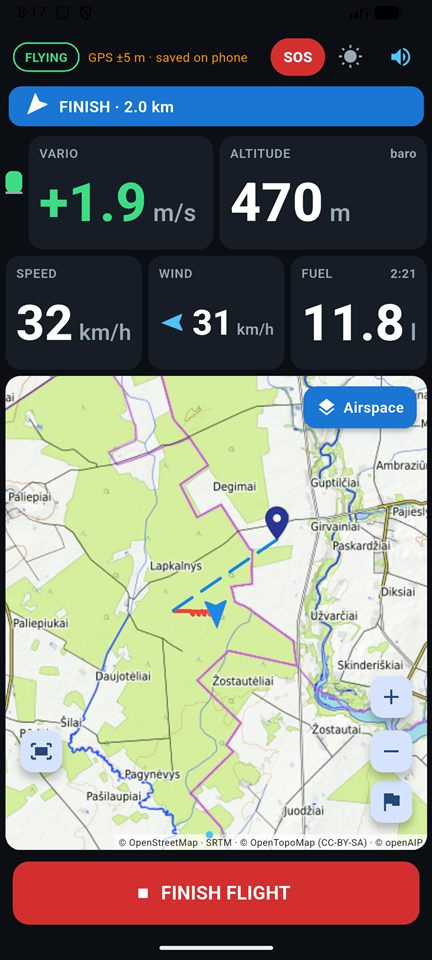
Cosa mostrano gli strumenti?
VARIO - velocità di salita / discesa (m/s), con una barra accanto. ALTITUDINE - sul livello del mare (più precisa con il barometro). VELOCITÀ - velocità al suolo. VENTO - calcolato mentre giri in termica. EFFICIENZA o CARBURANTE (con motore). AL DECOLLO - distanza e direzione per tornare. SOPRA IL DECOLLO - altezza sopra il punto di decollo. REGISTRAZIONE - durata del volo. Nel layout «Completo» gli strumenti sono divisi in due pagine - scorri: nella seconda al decollo, sopra il decollo, tempo di volo e luogo di atterraggio.
Come creo il mio schermo di volo?
Nella schermata di preparazione, nella sezione layout degli strumenti, scegli «Mio» e tocca «Modifica schermo» (oppure Impostazioni → Aspetto → Schermo di volo). Tocca uno spazio vuoto per scegliere uno strumento dall'elenco. Tocca uno strumento per selezionarlo; trascinalo per spostarlo; trascina un angolo per ridimensionarlo (più grande la casella, più grandi i numeri). In alto puoi aggiungere un altro schermo - in volo scorri tra di essi. Menu «Parti da un modello»: Standard, Numeri grandi, Mappa. Tutto viene salvato subito. Il pulsante SOS, gli avvisi su spazi aerei e piloti vicini e «Termina volo» restano sempre al loro posto. Piano «Pilota»: griglia 6 × 6, 15 strumenti, 2 schermi. «Pro»: griglia fine 12 × 24, tutti i 25 strumenti, fino a 6 schermi. Durante la prova (primi 5 voli) - come Pro. Pro: uno schermo orizzontale separato - scegli «Orizzontale» in alto nell'editor; in volo appare ruotando il telefono (attiva la rotazione automatica). Il tuo schermo è salvato anche sul server - accedendo da un altro telefono, compare lì da solo.

Quali strumenti posso mettere sul mio schermo?
Volo: vario (con barra), vario medio su 30 s*, altitudine, sopra il decollo, velocità, velocità all'aria*, rotta. Navigazione: vento, efficienza, al decollo (distanza, freccia, tempo; con motore - se il carburante basta), luogo di atterraggio e se ci arriverai in planata*, prossimo punto del percorso*, mappa, bussola. Termiche*: radar (in termica), ultima termica. Ora e telefono: tempo di volo, orologio, batteria*, precisione GPS*. Statistiche: altitudine max., velocità max.*, distanza percorsa. Paramotore: carburante. Traffico*: pilota più vicino. * - solo piano «Pro». Finché non ci sono dati (ad esempio il vento si calcola solo dopo qualche giro), viene mostrato un trattino. La mappa - una sola in tutto il layout, gli altri strumenti - uno per tipo in ogni schermo.

Mappa e bussola
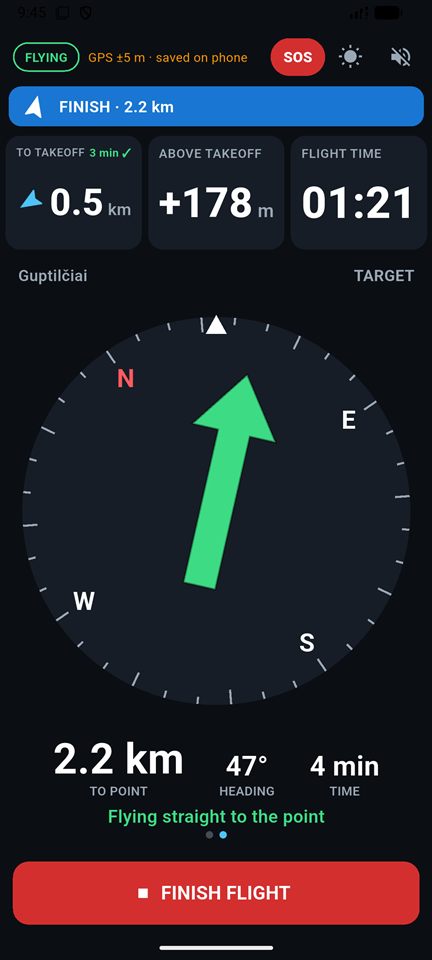
Scorri la mappa di lato: al suo posto compare una bussola con una grande freccia verso il prossimo punto del percorso. La direzione di volo è sempre in alto; la freccia è verde quando voli dritto verso il punto. La mappa ti segue e puoi ingrandirla con due dita. Il pulsante «Spazi aerei» attiva/disattiva il livello delle zone. I pulsanti +/− ingrandiscono e rimpiccioliscono, e il pulsante a sinistra (seguendo un percorso) mostra tutta la strada fino alla destinazione.
Suono del vario
In salita - bip (più forte la salita, più frequenti e acuti), in discesa rapida - un tono basso. Sensibilità, tono e prova del suono sono nella schermata di preparazione, la sensibilità anche nelle Impostazioni. Il pulsante dell'altoparlante sullo schermo di volo attiva/disattiva rapidamente il suono.

Lo schermo resta acceso
Per impostazione predefinita l'app impedisce allo schermo di spegnersi finché è aperta. Puoi disattivarlo in Impostazioni → Aspetto → «Schermo sempre acceso». A schermo bloccato, registrazione e suono del vario funzionano comunque.
Schermo chiaro al sole
Il pulsante del sole in alto nello schermo di volo passa a uno schermo chiaro, più leggibile al sole.
Posso bloccare il telefono?
Sì. Registrazione, suono del vario, annunci vocali, avvisi su spazi aerei e di prossimità funzionano anche a schermo bloccato. Il tasto «Indietro» non interrompe la registrazione: puoi usare altre parti dell'app.
Come termino un volo?
«Termina volo» in basso, oppure automaticamente 2 min dopo l'atterraggio (disattivabile nelle Impostazioni). Il volo viene salvato sul telefono e inviato al server; se non c'è connessione, sarà inviato quando tornerà.
Con motore (PPG)
Carburante
Nella schermata di preparazione indica quanto carburante c'è nel serbatoio. L'app calcola il residuo in base al tempo in volo e al consumo (Impostazioni: capacità del serbatoio, l/h) e avvisa a voce 30 min prima, al raggiungimento della riserva, 5 min prima e quando il carburante finisce. È un calcolo, non un indicatore di livello - controlla il serbatoio.
«Al decollo» e «Motore spento»
«Al decollo» mostra quanto tempo ti serve per tornare con il vento attuale, e ✓/✗ - se il carburante basta (con la riserva). «Motore spento» mostra se arriveresti in planata al decollo o al luogo di atterraggio più vicino se il motore si spegnesse adesso. A bassa quota (fino a 150 m sopra il decollo) compare «basso - atterra davanti».
Limite di altitudine e ore motore
Nelle Impostazioni puoi fissare un limite di altitudine - superandolo, l'app avvisa a voce. Le ore motore si sommano automaticamente dopo ogni volo con motore; si azzerano nelle Impostazioni.
Termiche (senza motore)
Come funziona l'assistente termiche?
Funziona solo scegliendo «Senza motore». Quando giri in termica, sullo schermo di volo compare un radar: dove nel giro salivi di più e dove si trova il nucleo della termica (tenendo conto della deriva del vento). Uscito dalla termica, vengono mostrate direzione e distanza per tornarci, e sulla mappa le termiche precedenti.
Spazi aerei e NOTAM
Avvisi sugli spazi aerei
Le zone (CTR, TMA, R, P, D, TSA, ATZ...) vengono scaricate sul telefono una volta al giorno e funzionano senza internet. In volo l'app avvisa con una barra e a voce quando una zona è a meno di 1 km o ci sei dentro (tenendo conto dell'altitudine). Rosso - sei in una zona vietata / controllata, arancione - ti stai avvicinando o la zona è sopra / sotto di te («SOPRA DI TE: TMA … 66 m al limite»), blu - zona radio (ATZ/RMZ): non serve autorizzazione, ma annunciati via radio. Dati - openAIP, non è l'AIP ufficiale.
NOTAM
Prima di ogni volo l'app mostra i NOTAM entro 30 km da te per le prossime 12 ore: zone attivate, limiti, orari. In basso vedi da dove arrivano i dati e quando sono stati aggiornati. I NOTAM nell'app sono un'informazione, non un briefing ufficiale.

Percorsi e destinazione
Come pianifico un percorso?
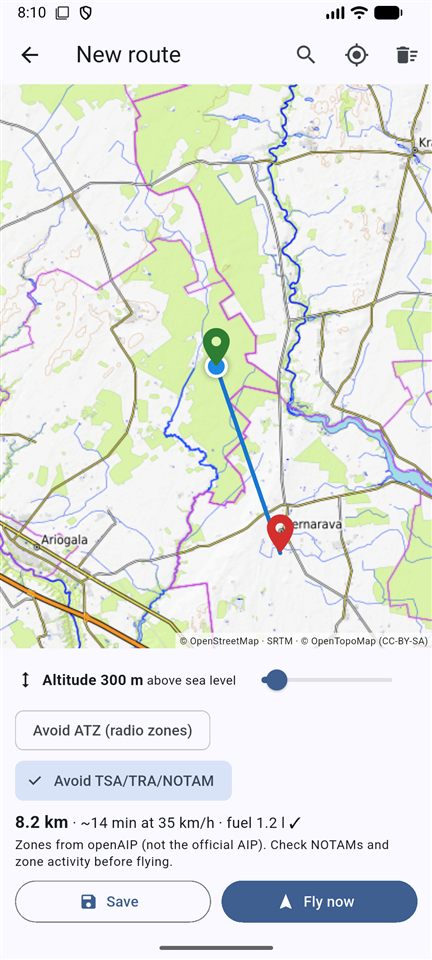
Home → «Pianifica un volo» (oppure Profilo → Percorsi → «Nuovo»). Tocca sulla mappa il decollo, la destinazione e, se serve, i punti intermedi (oppure 🔍 - ricerca per nome o indirizzo). Scegli l'altitudine sul livello del mare - il percorso eviterà le zone vietate a quella quota (rosse), con un margine di 500 m. Vedrai distanza, tempo e quantità di carburante (con motore).
Zone di aeroporto (ATZ) - serve un'autorizzazione?
No. In Lituania le ATZ degli aeroporti sono zone a radio obbligatoria (RMZ): si può volare, ma entrando bisogna annunciarsi sulla frequenza dell'aeroporto (ad esempio Aleksotas Radio 135.500 MHz) e, senza radio, accordarsi prima con l'aeroporto. Per questo il percorso attraversa una ATZ in linea retta, e in basso vengono mostrate le zone radio che attraverserai e le loro frequenze. Fai attenzione al limite superiore: ad esempio l'ATZ di Aleksotas arriva a 366 m (1200 ft), sopra c'è la TMA di Kaunas, dove serve l'autorizzazione. Se vuoi aggirare le ATZ, attiva «Evita ATZ (zone radio)».
Frequenze radio sul percorso
Creato il percorso, vengono mostrate, nell'ordine del tragitto, le frequenze radio di tutte le zone e gli aeroporti che attraverserai, con la frequenza principale in grassetto (ad esempio ATZ ALEKSOTAS: ALEKSOTAS RADIO 135.500). Toccando - tutte le frequenze (anche servizi informazioni, ATIS). Lo stesso elenco si vede nella schermata di preparazione accanto al percorso e, in volo, entrando in una zona la frequenza compare nella barra e viene annunciata. Le frequenze sono di openAIP; prima del volo controlla l'AIP o le istruzioni dell'aeroporto.
Come seguo un percorso?
«Vola ora» (oppure «Percorso» nella schermata di preparazione). Sullo schermo di volo una barra blu mostra il prossimo punto e la distanza, sulla mappa una linea tratteggiata, sulla bussola una freccia. Al raggiungimento di un punto di virata c'è un annuncio vocale.

Destinazione durante il volo
Tocca 🏁 → «Segna sulla mappa»: puoi quindi spostare la mappa con il dito (la visuale smette temporaneamente di seguirti); trovato il luogo, tieni il dito premuto su di esso. La visuale torna a seguirti quando confermi la destinazione, tocchi «Annulla» o non tocchi nulla per un minuto. Puoi segnare un luogo visibile anche senza questa modalità - basta tenerci sopra il dito. Oppure 🏁 → inserisci un indirizzo. La strada dalla tua posizione alla destinazione eviterà le zone vietate. Per terminare la guida - 🏁 → «Termina la guida». La ricerca di indirizzi richiede internet.
Se una zona non si può evitare
Se un punto si trova dentro una zona, la strada viene comunque tracciata, ma un avviso indica quali zone sono inevitabili. Se una zona non parte dal suolo, l'app suggerisce a che quota volare sotto di essa.
Altri piloti in volo
Cosa vedo sulla mappa?
Gli utenti dell'app in volo in questo momento: blu - con nome, rosso - il pilota sta lanciando un SOS. Giallo - voli privati (senza nome, «Parapendio»): visibili solo mentre voli anche tu entro 30 km da loro.
Avvisi di prossimità
Se un altro pilota è a meno di 1 km e la differenza di quota è inferiore a 150 m - barra gialla con la direzione, vibrazione e voce. I dati arrivano con 10-20 s di ritardo e si vedono solo gli utenti dell'app con connessione - è un aiuto in più, non sostituisce il guardarsi intorno.
SOS
Quando scatta il SOS?
1. Un impatto (urto forte durante il volo) seguito da assenza di movimento. 2. Atterraggio in acqua - fermo in aria e la posizione è in uno specchio d'acqua (dati delle acque sul telefono, funziona senza internet). 3. Manualmente - sullo schermo di volo, tieni premuto il pulsante SOS.
Come annullo un SOS accidentale?
Quando compare la schermata di allarme parte un conto alla rovescia (60 s, manuale - 10 s). Tocca «Sto bene» - non verrà inviato nulla. Se il SOS è già stato inviato, annullandolo i contatti e il gruppo ricevono un messaggio che va tutto bene.

Chi riceve il SOS?
Membri dei gruppi - una notifica push con la posizione, qualunque sia la privacy del volo. Contatti SOS Telegram - un messaggio con la posizione (Impostazioni → Contatti SOS Telegram). Contatti con e-mail - un'e-mail. Tutto questo lo invia il server, quindi serve internet mobile; senza interviene il guardiano del server (vedi sotto). Nessun SMS viene inviato automaticamente: la schermata di allarme ha i pulsanti «SMS ai contatti» e «WhatsApp, Viber…» per inviare tu stesso il messaggio con la posizione.
Come aggiungo un contatto Telegram?
Impostazioni → Contatti SOS Telegram → Aggiungi contatto. Inserisci un nome e invia il link con qualsiasi app. Il contatto lo apre e preme «Start» su Telegram: lo stato diventa «Confermato». Può annullare in qualsiasi momento inviando /stop al bot. Su Telegram il tuo SOS arriva da @FlyGlidarBot.
E se il telefono si rompe o finisce sott'acqua?
Quando rileva un urto o un ammaraggio, il telefono avvisa subito il server. Se il telefono non risponde più e non annulla entro 2 min (acqua - 1,5 min), il server dichiara l'SOS: push al gruppo, contatti Telegram ed e-mail. Se durante un volo i dati non arrivano per 5 min, il gruppo riceve l'avviso «connessione persa» con l'ultima posizione. Per questo il telefono deve essere riuscito a inviare i dati (serve internet mobile). Se rallenti sopra l'acqua ma continui a volare, l'avviso viene annullato automaticamente.
Come lo provo?
Impostazioni → «Testa SOS» - mostra la schermata di allarme senza inviare nulla.
Gruppi e notifiche
Gruppi
Community → I miei gruppi: crea un gruppo e condividi il codice, oppure unisciti a un gruppo pubblico. Nel gruppo vedi i voli dei membri, chi vola in diretta e i loro SOS.

Notifica quando un membro del gruppo decolla
Quando un membro del gruppo decolla, ricevi una notifica - toccandola vedi il suo volo in diretta. Per i voli privati le notifiche non vengono inviate. Attivare/disattivare e provare - Impostazioni → Notifiche.
Notifiche Telegram per il gruppo
Il proprietario del gruppo può collegarlo a un gruppo Telegram: decolli e atterraggi vengono inviati automaticamente a Telegram. Come configurarlo: 1. Crea un gruppo Telegram per la tua community. 2. Aggiungi @FlyGlidarBot a quel gruppo (come membro). 3. Scrivi /id al bot o usa @getmyid_bot per ottenere il Chat ID del gruppo (un numero, ad esempio -100123456789). 4. Nell'app FlyGlidar: Gruppo → ✏️ Modifica → inserisci il Chat ID nel campo «ID chat del gruppo Telegram». 5. Salva. Da ora decolli e atterraggi compaiono nel tuo gruppo Telegram.
Chi vede il mio volo?
Nella schermata di preparazione o nelle Impostazioni («Chi può vedere il mio volo in diretta»): Tutti, I miei gruppi o Solo io. Un volo privato è visibile come «Parapendio» senza nome solo agli altri piloti in volo entro 30 km - per gli avvisi di prossimità.

Registro voli e statistiche
Dove sono i miei voli?
Profilo → Tutti i voli. Toccando - la vista: traccia (colore in base al vario), riproduzione del volo, velocità, altitudine, termiche, attrezzatura, esportazione IGC/GPX. Gli stessi voli si vedono anche sul sito manoskrydis.lt. Gli orari sono mostrati nell'ora locale del luogo del volo (in Lituania - ora lituana, con ora legale / solare), anche se il telefono usa un altro fuso orario.

Come carico un vecchio volo?
Tutti i voli → «Importa» e scegli un file IGC o GPX.

Velivolo e attrezzatura
Per ogni volo vengono salvati tipo di velivolo, vela e motore (dalla schermata di preparazione). Per cambiarli - «Modifica» nella vista del volo. Le statistiche si possono filtrare per periodo, velivolo e attrezzatura (Profilo → filtro).

Come elimino un volo?
Vista del volo → menu (in alto a destra) → «Elimina volo». Il volo viene eliminato anche dal sito.
Telefono e batteria
Perché la registrazione si interrompe a schermo bloccato?
Quasi sempre per il risparmio batteria. Impostazioni Android → App → FlyGlidar → Batteria → «Senza restrizioni» (o «Non ottimizzare»). Sui telefoni Xiaomi, Huawei e Samsung consenti anche l'«Avvio automatico» e disattiva la sospensione dell'app. Non chiudere la notifica permanente di FlyGlidar durante la registrazione.
Quanta batteria e quanti dati usa?
GPS e schermo consumano di più. In un volo lungo blocca lo schermo - la registrazione continua. I dati usati sono pochi (i punti vengono inviati a pacchetti ogni 10 s); senza connessione il volo resta salvato sul telefono.
L'app è stata chiusa durante il volo
I punti registrati non vanno persi - riaprendo l'app, il volo interrotto viene salvato e inviato.
Quale lingua usa l'app?
L'app mostra le schermate e pronuncia gli annunci vocali in volo nella lingua scelta: Impostazioni → Seleziona lingua (9 lingue). Anche il messaggio SOS ai contatti viene inviato in quella lingua. Così anche le notifiche del server (ad esempio quando un membro del gruppo decolla) e le e-mail SOS ai contatti; in un gruppo Telegram - la lingua del proprietario del gruppo. La voce parla quella lingua se sul telefono è installata una voce di sintesi (TTS); altrimenti si usa la voce predefinita del telefono.
La mappa funziona senza internet?
Sì, per i luoghi che avete già visto. Le immagini della mappa (OpenTopoMap e OpenStreetMap) vengono salvate sul telefono quando le visualizzate - nella schermata di volo, nella scheda «Mappa», nella pianificazione del percorso o nella visualizzazione del volo - e poi mostrate anche senza connessione. Prima di volare in un posto nuovo, guardate la zona sulla mappa con internet (ad esempio pianificando il percorso) a diversi livelli di zoom. Non è possibile scaricare in anticipo un'intera regione: le regole dei server delle mappe non lo consentono. Gli spazi aerei per gli avvisi e i luoghi di atterraggio sono sempre sul telefono.
Domande e feedback
L'app mostra un'altitudine sbagliata
Con il barometro l'altitudine è più precisa, ma dipende dalla pressione dell'aria - nei primi minuti viene allineata con il GPS. Su un telefono senza barometro, vario e altitudine sono calcolati dal GPS e sono meno precisi.
L'app è a pagamento?
Fino al 1° aprile 2027 è in corso un test gratuito: tutte le funzioni sono gratuite per tutti. Dopo resterà un piano base gratuito e annunceremo i piani a pagamento nell'app e via e-mail con almeno 14 giorni di anticipo. Nulla viene addebitato automaticamente: pagheresti solo sottoscrivendo tu stesso un piano su Google Play.
Cosa c'è di nuovo nell'app?
Profilo → «Novità»: cosa c'è di nuovo, migliorato e corretto in ogni versione. Dopo un aggiornamento le novità vengono mostrate una volta automaticamente. Lo stesso elenco è nella pagina di aiuto di manoskrydis.lt.
Come elimino l'account?
Impostazioni → Elimina account. Vengono eliminati l'account e tutti i suoi dati sul server (voli, contatti SOS, messaggi, articoli, impostazioni) - non si può annullare. Puoi farlo anche sul sito web: www.manoskrydis.lt/delete_account.php.
Come cambio la foto del profilo?
Profilo → tocca la tua foto → Scatta una foto o Scegli dalla galleria. La foto è condivisa tra app e sito web: se la cambi in un posto, cambia anche nell'altro. Finché non ne carichi una, l'app mostra la foto del tuo account Google.
Ho trovato un errore o ho un'idea
Profilo → «Invia feedback». La versione dell'app e il modello del telefono vengono inviati automaticamente - questo aiuta a trovare l'errore più in fretta. Dopo il volo l'app chiede «Com'è andato il volo con FlyGlidar?»: puoi dare le stelle e scrivere un commento, che viene collegato a quel volo. Il feedback fa guadagnare punti tester.

Cosa sono i punti tester?
Ogni feedback (almeno 20 caratteri) vale 10 punti, se particolarmente utile altri 20. I punti fanno salire il tuo stato: 🥉 Bronzo (10), 🥈 Argento (50), 🥇 Oro (150), 💎 Tester di diamante (300). Stato e posizione tra i tester sono visibili nel Profilo e sul sito (dopo l'accesso); gli altri non li vedono. I punti sono virtuali: non hanno valore in denaro e non si possono convertire.
Novità
versione 1.6.2 · 2026-11-11 - Test gratuito e feedback dopo il volo
Nuovo
- Test gratuito fino al 1° aprile 2027: tutte le funzioni gratuite per tutti.
- Dopo il volo l'app chiede «Com'è andata?»: valuta con le stelle e scrivi subito il tuo feedback.
- Stato tester: il feedback fa guadagnare punti e salire di livello da 🥉 a 💎 (Profilo).
versione 1.6.1 · 2026-11-09 - Correzioni di sicurezza e privacy
Nuovo
- Contatti SOS Telegram: il server invia loro il tuo SOS con la posizione, automaticamente e gratis, anche se il telefono si rompe (Impostazioni → Contatti SOS Telegram).
- Ora puoi eliminare l'account direttamente nell'app: Impostazioni → Elimina account.
- Puoi cambiare la foto del profilo nell'app: Profilo → tocca la foto.
Migliorato
- SOS: l'SMS non viene più inviato automaticamente; la schermata di allarme ha i pulsanti «SMS ai contatti» e «WhatsApp, Viber…». Il server avvisa via e-mail i contatti anche quando l'SOS lo invia il telefono. Un contatto si può scegliere dalla rubrica senza il permesso di leggere tutti i contatti.
- Privacy: i voli privati (senza nome) compaiono sulle mappe degli altri solo per i piloti che volano a loro volta entro 30 km – per gli avvisi di prossimità.
Risolto
- SOS: rallentare sopra l'acqua (ad es. restando fermi controvento sul mare o su un lago) e poi continuare a volare non provoca più un falso SOS.
- La foto del profilo nell'app è ora la stessa del sito web: se la cambi sul sito, cambia anche nell'app.
- La classifica si apre di nuovo (da fine ottobre non si caricava); i voli inseriti a mano non contano più.
- L'app non ti disconnette più durante un volo quando l'accesso scade: il volo viene salvato e caricato dopo un nuovo accesso.
versione 1.6.0 · 2026-11-08 - Mappe senza Google – anche offline
Nuovo
- Le mappe funzionano senza internet: i luoghi già visti vengono salvati sul telefono e mostrati senza connessione, anche in volo.
Migliorato
- Le mappe sono ora OpenTopoMap (rilievo, curve di livello, boschi) e OpenStreetMap al posto di Google. Nella visualizzazione del volo il pulsante passa dalla mappa del rilievo a quella stradale (la vista satellitare non è più disponibile).
- Nella schermata di volo la vostra posizione è indicata da una freccia nella direzione di volo.
- Toccando un segnaposto (pilota, aeroporto, punto) i dettagli appaiono in basso; nella scheda «Mappa», toccando un sito di volo si vede subito il meteo.
- Il livello degli spazi aerei resta visibile anche ingrandendo di più la mappa.
Risolto
- Il livello delle linee elettriche (Impostazioni → Linee elettriche) funziona di nuovo: le linee ad alta e media tensione della Lituania da OpenStreetMap sono salvate sul telefono e visibili ingrandendo la mappa, anche offline.
- L’app non si blocca più («non risponde») al termine del volo dopo la perdita del segnale GPS.
- I numeri usano la forma corretta (es. «1 membro», «1 NOTAM rilevante») e i titoli dei riquadri della schermata di volo con una nota (es. «Al decollo 2 min ✓») non vengono più tagliati.
versione 1.5.0 · 2026-11-03 - Il nome FlyGlidar, guida completa in tutte le lingue
Nuovo
- Il tuo schermo di volo orizzontale (Pro): scegli «Orizzontale» nell'editor; in volo appare ruotando il telefono.
Migliorato
- Il nome dell'app è scritto ovunque allo stesso modo: FlyGlidar (anche nell'elenco app del telefono).
- La guida è ora completa in tutte le lingue: SOS, spazi aerei, percorsi, gruppi, altri piloti e volo con motore.
- Le notifiche del server (decollo di un membro del gruppo, SOS, messaggi ed e-mail SOS ai tuoi contatti) arrivano ora nella lingua della tua app; in un gruppo Telegram, nella lingua del proprietario del gruppo.
- Il tuo schermo di volo è salvato anche sul server: cambiando telefono e accedendo, ricompare da solo.
Risolto
- Nella Guida, il percorso per le impostazioni della batteria usa ora il vero nome dell'app (FlyGlidar) invece di quello vecchio.
versione 1.4.1 · 2026-11-02 - L'app nella tua lingua, segnare la destinazione in volo
Migliorato
- Scegliendo una meta in volo (🏁 → «Segna sulla mappa») ora puoi spostare la mappa finché trovi il posto. La visuale torna a seguirti dopo la conferma, l'annullamento o un minuto senza tocchi.
- Tutta l'app (schermate, messaggi, annunci vocali in volo e messaggi SOS) ora usa la lingua scelta.
Risolto
- Nelle Impostazioni, «Fonti dei dati» indicava Meteo.lt per il meteo: le previsioni arrivano da Yr.no (MET Norway).
- I nomi degli strumenti più lunghi nella schermata di volo non vengono più tagliati: sono leggermente rimpiccioliti.
versione 1.4.0 · 2026-11-01 - Il tuo schermo di volo, zoom della mappa, scheda meteo
Nuovo
- Il tuo schermo di volo: scegli gli strumenti, la loro dimensione e posizione, con più schermi (scorrendo). Schermata di preparazione → «Mio» → «Modifica schermo», oppure Impostazioni → Aspetto → Schermo di volo. 25 strumenti, tra cui nuovi: vario medio su 30 s, velocità aria, rotta, prossimo punto, ultima termica, batteria, precisione GPS, velocità max, distanza percorsa e pilota più vicino.
Migliorato
- Nello schermo di volo la mappa si ingrandisce con due dita e con i pulsanti +/−; il pulsante a sinistra (volando una rotta) mostra tutto il percorso fino alla meta.
- Nella disposizione «Visas» gli strumenti sono su due pagine - scorri: nella seconda al decollo, sopra il decollo, tempo di volo e atterraggio.
- Scheda meteo: meteo attuale e le prossime 3 ore in righe, freccia della direzione del vento più chiara.
Risolto
- La scheda meteo mostrava l'ora successiva come meteo attuale.
- La scelta dei contatti SOS dalla rubrica non funzionava su alcuni telefoni.
versione 1.3.1 · 2026-10-31 - Schermo sempre acceso, correzione contatti SOS
Nuovo
- L'app mantiene lo schermo acceso di default — disattivabile in Impostazioni → Aspetto.
- Previsioni meteo disponibili in tutto il mondo (Open-Meteo, modello ECMWF). Direzione del vento, raffiche e previsioni orarie su 3 ore visualizzate.
Migliorato
- Variometro: risposta più rapida ai cambiamenti di quota — ritardo del filtro ridotto.
- La scheda meteo mostra ora le raffiche di vento (arancione ≥7 m/s, rosso ≥10 m/s) — importante per volare in sicurezza.
Risolto
- Contatti SOS: selezione dai contatti del telefono corretta (problema di permesso).
versione 1.3.0 · 2026-10-30 - Livello linee elettriche e correzioni
Nuovo
- Livello linee elettriche sulla mappa: attiva le linee ad alta tensione in Impostazioni → Livelli mappa. Visibile sulla schermata di volo e mappa di esplorazione.
- Condividi un volo su Telegram: statistiche e link alla mappa dalla schermata dei dettagli del volo.
- I proprietari di gruppi possono collegare il loro gruppo FlyGlidar a un gruppo Telegram: le notifiche di decollo e atterraggio vengono inviate automaticamente.
Migliorato
- Il cambio di lingua nelle Impostazioni ha effetto immediato — nessun riavvio dell'app necessario.
- Elenco percorsi: "Vola ora" va direttamente al preflight; nessun dialogo di rinomina per percorsi esistenti.
Risolto
- Elenco voli: tieni premuta una scheda per aprirla o eliminarla.
- Contatti SOS: ora possono essere selezionati direttamente dai contatti del telefono.
- NOTAM: rimossa l'etichetta ridondante del codice paese dai nomi delle zone.
versione 1.2.0 · 2026-10-29 - Community, Bluetooth, XContest e altro
Nuovo
- Procedura guidata al primo avvio: tipo di aeromobile, attrezzatura, suono vario, contatto di sicurezza.
- Record personali nel profilo: altitudine max, velocità, volo più lontano (di sempre). Badge.
- Nei dettagli del volo: "Invia a XContest" — esporta file IGC e apre xcontest.org.
- Sulla mappa: tocca un marcatore di sito di atterraggio per vedere scheda meteo.
- Classifica del gruppo: membri per ore di volo, filtro: settimana / mese / anno / tutti i tempi.
- Variometro Bluetooth: supporto per BlueFlyVario, XCTracer mini, dispositivi LX.
- Integrazione SafeSky: traffico FLARM/ADS-B su mappa e schermata di volo.
- Waypoint POI sulla mappa: segna distributori, campeggi, punti pericolosi.
- Eventi di gruppo: crea un incontro, conferma la partecipazione.
- Hall of Fame: Community → Hall of Fame — leader globali per altitudine, durata, ore totali.
- Messaggi: chat diretta con altri piloti — Community → Messaggi.
- Sfide di gruppo: crea una sfida per il tuo gruppo (altitudine max, velocità, distanza, ecc.).
- Supporto Wear OS: struttura di base per app orologio — vario, altitudine, velocità, pilota più vicino.
- Inserimento manuale del volo: I miei voli → pulsante matita per aggiungere volo senza GPS.
- Chi ha volato insieme: scheda "Insieme" nei dettagli del volo.
Migliorato
- Colori della traccia per altitudine: blu (basso) → verde → giallo → rosso (alto).
- Animazione serpente nel replay al ritmo reale del volo.
- Icona dell'app aggiornata con il logo ufficiale FlyGlidar.
- Privacy del volo: imposta la visibilità per volo — tutti / i miei gruppi / solo io.
- Spazio aereo globale: download automatico dei dati per qualsiasi posizione nel mondo.
- Avvicinamento a un'altra regione dello spazio aereo — dati precaricati immediatamente.
- SOS: batteria scarica (≤5%) invia notifica al gruppo invece di falso allarme.
- Guardiano SOS: sopra mare o grande lago con perdita di segnale — allarme dopo 2 min.
- NOTAM: link mostrato per verificare online per piloti all'estero.
- Layout schermata di volo: Semplice / Standard / Mappa selezionabile prima del volo.
Risolto
- Correzioni minori di compatibilità Flutter SDK.
versione 1.1.0 · 2026-10-21 - Sicurezza in volo, rotte e aiuto
Nuovo
- SOS: rilevamento impatto e atterraggio in acqua, SMS ai contatti, notifica al gruppo. Se il telefono è danneggiato o sott'acqua, il server invia l'allarme.
- Tutti i piloti sulla mappa (privato - senza nome) e avviso vocale quando un altro pilota è vicino.
- Pianificazione rotta attorno a zone vietate in base a quota, carburante e tempo.
- Pulsante "Pianifica volo" sullo schermo principale.
- Frequenze radio lungo la rotta: tutte le zone e frequenze aerodromo prima del volo, e nel display e voce durante il volo.
- Bussola nella schermata di volo: scorri la mappa - freccia grande verso il prossimo punto.
- Obiettivo durante il volo: tocca e tieni premuto sulla mappa o inserisci un indirizzo.
- Aiuto con schermate e "Invia feedback" (Profilo).
- NOTAM dalla lista ANS con limiti di altitudine e data di aggiornamento.
Migliorato
- L'orario è mostrato ovunque nel fuso orario del luogo di volo: in Lituania - ora lituana (con ora legale/sterma), indipendentemente dalle impostazioni del telefono.
- Il contenuto dell'aiuto si aggiorna senza una nuova versione dell'app.
- Gli ATZ aerodromo sono considerati zone radio (RMZ), non vietate: la rotta passa attraverso di loro, barra blu "contatta radio" mostrata in volo.
- Volare attraverso zone (es. TMA di Kaunas) mostra la distanza al limite inferiore.
Risolto
- "Sopra decollo" mostrava valori ridotti - decollo registrato al punto reale.
- La notifica "... ha decollato" non sovrappone più i pulsanti.
- Cancellando un volo, le miniature nella lista non si confondono più.
versione 1.0.0 · 2026-10-21 - Nuova app
Nuovo
- Registrazione volo che funziona con schermo bloccato e senza segnale.
- Vario barometrico con suono, vento, rapporto di planata, direzione verso decollo.
- Avvisi spazi aerei offline, verifica NOTAM prima del volo.
- Assistente termiche (senza motore) e carburante PPG, "riuscirò a planare se il motore manca".
- Gruppi e notifica quando un membro del gruppo inizia a volare - tracciamento live.
- Registro voli con tracciato, riproduzione, statistiche, etichettatura aeromobile e equipaggio, import/export IGC/GPX.
- Login con account Google.
Guida aggiornata 2026-11-11. Le domande o il feedback possono essere inviati nell'app:: Profilo → "Invia feedback".