
App FlyGlidar
FlyGlidar - uma app para pilotos de parapente e paramotor, gratuita durante os testes. Registo de voo, vario, espaços aéreos, rotas, grupos e SOS. A app ajuda, mas não substitui as decisões do piloto, o briefing oficial nem a observação à sua volta.
Baixar app Android- Primeiros passos
- Ecrã de voo
- Com motor (PPG)
- Térmicas (sem motor)
- Espaços aéreos e NOTAM
- Rotas e destino
- Outros pilotos no ar
- SOS
- Grupos e notificações
- Diário de voo e estatísticas
- Telefone e bateria
- Perguntas e comentários
Primeiros passos
Como começo?
Inicie sessão com a sua conta Google (Perfil). Os voos e os grupos pertencem à sua conta, por isso não é possível iniciar um voo sem sessão iniciada. No separador Perfil, a roda dentada abre as definições, os contactos SOS e as notificações.
O que tenho de fazer antes do primeiro voo?
1. Permita que a app use a localização. Durante a gravação é mostrada uma notificação permanente - ela permite que a gravação continue com o ecrã bloqueado. 2. Desative a otimização da bateria para a app (ver «Telefone e bateria»). 3. Introduza os contactos SOS nas Definições. 4. No ecrã de preparação, escolha o tipo de voo (sem motor / com motor) e o equipamento. 5. Experimente: Definições → «Testar SOS» e «Enviar notificação de teste».

Como inicio um voo?
Toque em «Iniciar» em baixo. A app verifica os NOTAM à sua volta, mostra o ecrã de preparação (GPS, barómetro, som, combustível, rota) e começa a gravar. A descolagem e a aterragem são detetadas automaticamente. Para planear uma rota com antecedência: Início → «Planear um voo».

Ecrã de voo
O que mostram os instrumentos?
VARIO - velocidade de subida / descida (m/s), com uma barra ao lado. ALTITUDE - acima do nível do mar (mais precisa com barómetro). VELOCIDADE - velocidade em relação ao solo. VENTO - calculado enquanto faz círculos. PLANEIO ou COMBUSTÍVEL (com motor). PARA A DESCOLAGEM - distância e direção de regresso. ACIMA DA DESCOLAGEM - altura acima do local de descolagem. GRAVAÇÃO - duração do voo. No esquema «Completo» os instrumentos estão divididos em duas páginas - deslize: na segunda, para a descolagem, acima da descolagem, tempo de voo e local de aterragem.
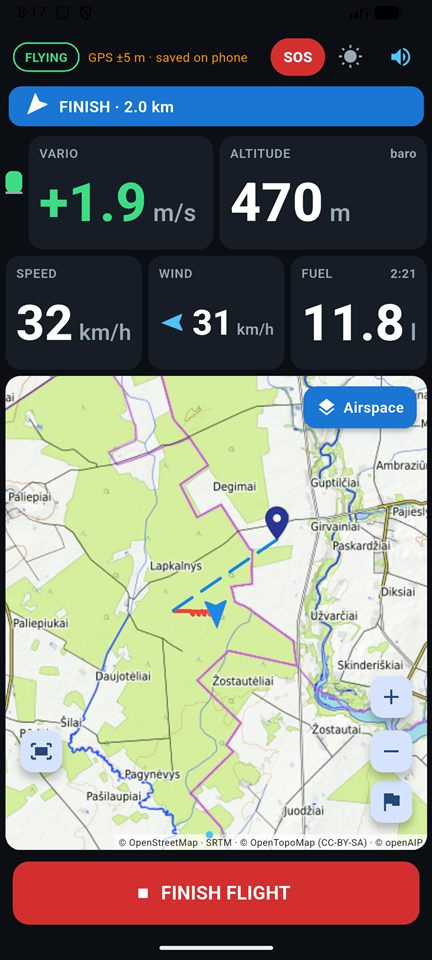
Como monto o meu próprio ecrã de voo?
No ecrã de preparação, na secção do esquema de instrumentos, escolha «Meu» e toque em «Editar ecrã» (ou Definições → Aparência → Ecrã de voo). Toque num espaço vazio para escolher um instrumento da lista. Toque num instrumento para o selecionar; arraste-o para o mover; arraste um canto para mudar o tamanho (quanto maior a célula, maiores os números). Em cima pode adicionar outro ecrã - em voo, deslize entre eles. Menu «Começar com um modelo»: Padrão, Números grandes, Mapa. Tudo é guardado de imediato. O botão SOS, os avisos de espaços aéreos e de pilotos próximos e «Terminar voo» ficam sempre no seu lugar. Plano «Piloto»: grelha 6 × 6, 15 instrumentos, 2 ecrãs. «Pro»: grelha fina 12 × 24, todos os 25 instrumentos, até 6 ecrãs. No período experimental (primeiros 5 voos) - como Pro. Pro: um ecrã horizontal à parte - escolha «Horizontal» no topo do editor; em voo aparece ao rodar o telefone (ative a rotação automática). O seu ecrã também fica guardado no servidor - ao iniciar sessão noutro telefone, aparece lá sozinho.

Que instrumentos posso pôr no meu ecrã?
Voo: vario (com barra), vario médio de 30 s*, altitude, acima da descolagem, velocidade, velocidade do ar*, rumo. Navegação: vento, planeio, para a descolagem (distância, seta, tempo; com motor - se o combustível chega), local de aterragem e se lá chega a planar*, próximo ponto da rota*, mapa, bússola. Térmicas*: radar (em círculo), última térmica. Hora e telefone: tempo de voo, relógio, bateria*, precisão do GPS*. Estatísticas: altitude máx., velocidade máx.*, distância percorrida. Paramotor: combustível. Tráfego*: piloto mais próximo. * - só plano «Pro». Enquanto não houver dados (por exemplo, o vento só é calculado após alguns círculos), é mostrado um traço. O mapa - um em todo o esquema; os outros instrumentos - um de cada em cada ecrã.

Mapa e bússola
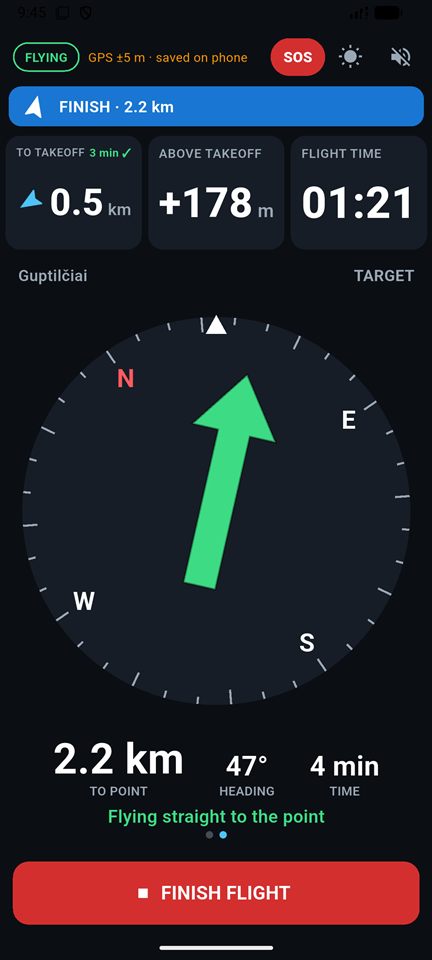
Deslize o mapa para o lado - no lugar dele aparece uma bússola com uma seta grande para o próximo ponto da rota. A direção de voo está sempre em cima; a seta fica verde quando voa direito ao ponto. O mapa segue-o e pode ampliá-lo com dois dedos. O botão «Espaço aéreo» liga/desliga a camada de zonas. Os botões +/− aproximam e afastam, e o botão à esquerda (ao voar uma rota) mostra todo o caminho até ao destino.
Som do vario
A subir - bipes (quanto mais forte a subida, mais rápidos e agudos); a descer depressa - um tom grave. A sensibilidade, o tom e o teste de som estão no ecrã de preparação; a sensibilidade também nas Definições. O botão do altifalante no ecrã de voo liga/desliga o som rapidamente.

O ecrã não se apaga
Por predefinição, a app não deixa o ecrã apagar-se enquanto está aberta. Pode desativar isto em Definições → Aparência → «Manter ecrã aceso». Com o ecrã bloqueado, a gravação e o som do vario continuam a funcionar.
Ecrã claro ao sol
O botão do sol no topo do ecrã de voo muda para um ecrã claro, mais legível ao sol.
Posso bloquear o telefone?
Sim. A gravação, o som do vario, os avisos de voz e os avisos de espaço aéreo e de proximidade funcionam também com o ecrã bloqueado. O botão «Voltar» não interrompe a gravação - pode usar outras partes da app.
Como termino um voo?
«Terminar voo» em baixo, ou automaticamente 2 min após a aterragem (pode ser desativado nas Definições). O voo é guardado no telefone e enviado para o servidor; sem ligação, será enviado quando ela voltar.
Com motor (PPG)
Combustível
No ecrã de preparação, indique quanto combustível há no depósito. A app calcula o que resta a partir do tempo no ar e do consumo (Definições: capacidade do depósito, l/h) e avisa por voz 30 min antes, ao chegar à reserva, 5 min antes e quando o combustível acaba. É um cálculo, não um indicador de combustível - verifique o depósito.
«Para a descolagem» e «Motor parado»
«Para a descolagem» mostra quanto tempo demora a regressar com o vento atual, e ✓/✗ - se o combustível chega (com reserva). «Motor parado» mostra se chegaria a planar à descolagem ou ao local de aterragem mais próximo se o motor parasse agora. A baixa altura (até 150 m acima da descolagem) aparece «baixo - aterre em frente».
Limite de altitude e horas de motor
Nas Definições pode definir um limite de altitude - ao ultrapassá-lo, a app avisa por voz. As horas de motor somam-se automaticamente após cada voo com motor; para as pôr a zero - nas Definições.
Térmicas (sem motor)
Como funciona o assistente de térmicas?
Só funciona com «Sem motor» escolhido. Ao fazer círculos aparece um radar no ecrã de voo: onde subiu mais no círculo e onde está o núcleo da térmica (tendo em conta a deriva do vento). Ao sair da térmica são mostradas a direção e a distância para voltar a ela, e no mapa as térmicas anteriores.
Espaços aéreos e NOTAM
Avisos de espaço aéreo
As zonas (CTR, TMA, R, P, D, TSA, ATZ...) são descarregadas para o telefone uma vez por dia e funcionam sem internet. Em voo, a app avisa com uma barra e por voz quando uma zona está a menos de 1 km ou está dentro dela (tendo em conta a altitude). Vermelho - está numa zona proibida / controlada; laranja - está a aproximar-se ou a zona está acima / abaixo de si («ACIMA DE SI: TMA … 66 m até ao limite»); azul - zona de rádio (ATZ/RMZ): não é preciso autorização, mas anuncie-se por rádio. Dados - openAIP; não é o AIP oficial.
NOTAM
Antes de cada voo, a app mostra os NOTAM num raio de 30 km para as próximas 12 horas: zonas ativadas, limites, horários. Em baixo vê de onde vêm os dados e quando foram atualizados. Os NOTAM na app são informação, não um briefing oficial.

Rotas e destino
Como planeio uma rota?
Início → «Planear um voo» (ou Perfil → Rotas → «Nova»). Toque no mapa na descolagem, no destino e, se necessário, em pontos intermédios (ou 🔍 - pesquisa por nome ou morada). Escolha a altitude acima do nível do mar - a rota contornará as zonas proibidas a essa altitude (vermelhas), com uma margem de 500 m. Verá a distância, o tempo e a quantidade de combustível (com motor).
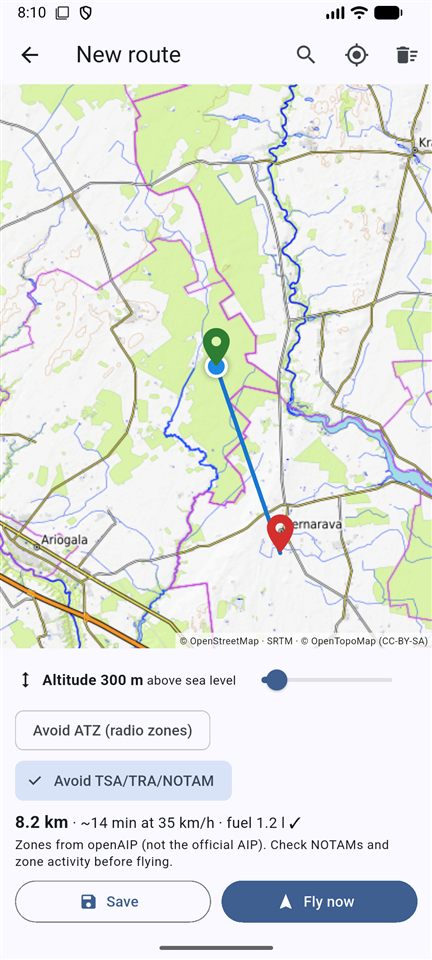
Zonas de aeródromo (ATZ) - preciso de autorização?
Não. Na Lituânia, as ATZ dos aeródromos são zonas de rádio obrigatório (RMZ): pode voar nelas, mas ao entrar tem de se anunciar na frequência do aeródromo (por exemplo, Aleksotas Radio 135.500 MHz) e, sem rádio, combinar antes com o aeródromo. Por isso a rota atravessa a ATZ em linha reta, e em baixo são mostradas as zonas de rádio que vai cruzar e as suas frequências. Atenção ao limite superior: por exemplo, a ATZ de Aleksotas vai até 366 m (1200 ft), e acima dela fica a TMA de Kaunas, onde é preciso autorização. Se quiser contornar as ATZ, ative «Evitar ATZ (zonas de rádio)».
Frequências de rádio na rota
Depois de criar a rota, são mostradas as frequências de rádio de todas as zonas e aeródromos por onde vai passar, pela ordem do percurso, com a frequência principal a negrito (por exemplo, ATZ ALEKSOTAS: ALEKSOTAS RADIO 135.500). Ao tocar - todas as frequências (também serviços de informação, ATIS). A mesma lista aparece no ecrã de preparação junto à rota e, em voo, ao entrar numa zona, a frequência aparece na barra e é dita em voz alta. As frequências vêm do openAIP; antes do voo, confirme no AIP ou nas instruções do aeródromo.
Como voo uma rota?
«Voar agora» (ou «Rota» no ecrã de preparação). No ecrã de voo, uma barra azul mostra o próximo ponto e a distância; no mapa, uma linha tracejada; na bússola, uma seta. Ao chegar a um ponto de viragem, há um aviso por voz.

Destino durante o voo
Toque em 🏁 → «Marcar no mapa»: pode então mover o mapa com o dedo (a câmara deixa temporariamente de o seguir); quando encontrar o local, mantenha o dedo sobre ele. A câmara volta a segui-lo quando confirma o destino, toca em «Cancelar» ou passa um minuto sem tocar. Também pode marcar um local visível sem este modo - basta manter o dedo sobre ele. Ou 🏁 → introduza uma morada. O caminho da sua posição até ao destino contornará as zonas proibidas. Para terminar a navegação - 🏁 → «Terminar a navegação». A pesquisa de moradas precisa de internet.
Se não for possível evitar uma zona
Se um ponto estiver dentro de uma zona, o caminho é desenhado na mesma, mas um aviso mostra que zonas não podem ser evitadas. Se a zona não começar no solo, a app sugere a que altitude voar por baixo dela.
Outros pilotos no ar
O que vejo no mapa?
Os utilizadores da app que estão a voar neste momento: azul - com nome; vermelho - o piloto está a enviar SOS. Amarelo - voos privados (sem nome, «Parapente»): só aparecem quando também está a voar a menos de 30 km deles.
Avisos de proximidade
Se outro piloto estiver a menos de 1 km e a diferença de altitude for inferior a 150 m - barra amarela com a direção, vibração e voz. Os dados chegam com 10-20 s de atraso e só se veem utilizadores da app com ligação - é um complemento, não substitui olhar à sua volta.
SOS
Quando é ativado o SOS?
1. Um impacto (choque forte durante o voo) seguido de ausência de movimento. 2. Aterragem na água - parou no ar e a posição está num plano de água (os dados dos planos de água estão no telefone, funciona sem internet). 3. Manualmente - no ecrã de voo, mantenha premido o botão SOS.
Como cancelo um SOS acidental?
Quando aparece o ecrã de alarme, começa uma contagem decrescente (60 s; manual - 10 s). Toque em «Estou bem» - nada será enviado. Se o SOS já tiver sido enviado, ao cancelar, os contactos e o grupo recebem a informação de que está tudo bem.

Quem recebe o SOS?
Membros dos grupos - uma notificação push com a localização, independentemente da privacidade do voo. Contactos SOS no Telegram - uma mensagem com a localização (Definições → Contactos SOS no Telegram). Contactos com e-mail - um e-mail. Tudo isto é enviado pelo servidor, por isso é preciso internet móvel; sem ela entra em ação o vigilante do servidor (ver abaixo). Nenhum SMS é enviado automaticamente: o ecrã de alarme tem os botões «SMS aos contactos» e «WhatsApp, Viber…» para enviar você mesmo a mensagem com a localização.
Como adiciono um contacto do Telegram?
Definições → Contactos SOS no Telegram → Adicionar contacto. Escreva um nome e envie a ligação com qualquer app. O contacto abre-a e carrega em «Start» no Telegram - o estado passa a «Confirmado». Pode cancelar a qualquer momento enviando /stop ao bot. No Telegram, o seu SOS chega de @FlyGlidarBot.
E se o telefone se partir ou ficar debaixo de água?
Ao detetar um impacto ou uma amaragem, o telefone avisa de imediato o servidor. Se o telefone deixar de responder e não cancelar em 2 min (água - 1,5 min), o servidor declara o SOS: push ao grupo, contactos do Telegram e de e-mail. Se durante um voo os dados deixarem de chegar durante 5 min, o grupo recebe o aviso «ligação perdida» com a última posição. Para isso, o telefone tem de ter conseguido enviar dados (é preciso internet móvel). Se abrandar sobre a água mas continuar a voar, o aviso é cancelado automaticamente.
Como experimento?
Definições → «Testar SOS» - mostra o ecrã de alarme e não envia nada.
Grupos e notificações
Grupos
Comunidade → Os meus grupos: crie um grupo e partilhe o código, ou adira a um grupo público. No grupo vê os voos dos membros, quem está a voar em direto e os seus SOS.

Notificação quando um membro do grupo descola
Quando um membro do grupo descola, recebe uma notificação - ao tocar vê o voo em direto. Não são enviadas notificações de voos privados. Ligar/desligar e testar - Definições → Notificações.
Notificações Telegram para o grupo
O dono do grupo pode ligá-lo a um grupo do Telegram: a descolagem e a aterragem são enviadas automaticamente para o Telegram. Como configurar: 1. Crie um grupo do Telegram para a sua comunidade. 2. Adicione @FlyGlidarBot a esse grupo (como membro). 3. Escreva /id ao bot ou use @getmyid_bot para obter o Chat ID do grupo (um número, por exemplo -100123456789). 4. Na app FlyGlidar: Grupo → ✏️ Editar → introduza o Chat ID no campo «ID do chat de grupo do Telegram». 5. Guarde. A partir de agora, a descolagem e a aterragem aparecem no seu grupo do Telegram.
Quem vê o meu voo?
No ecrã de preparação ou nas Definições («Quem pode ver o meu voo em direto»): Todos, Os meus grupos ou Só eu. Um voo privado só é visível como «Parapente», sem nome, para outros pilotos a voar a menos de 30 km - para os avisos de proximidade.

Diário de voo e estatísticas
Onde estão os meus voos?
Perfil → Todos os voos. Ao tocar - a vista: trajeto (cor de acordo com o vario), reprodução do voo, velocidade, altitude, térmicas, equipamento, exportação IGC/GPX. Os mesmos voos também se veem no site manoskrydis.lt. As horas são mostradas na hora local do sítio do voo (na Lituânia - hora da Lituânia, com hora de verão / inverno), mesmo que o telefone use outro fuso horário.

Como carrego um voo antigo?
Todos os voos → «Importar» e escolha um ficheiro IGC ou GPX.

Aeronave e equipamento
Para cada voo são guardados o tipo de aeronave, a asa e o motor (do ecrã de preparação). Para os alterar - «Editar» na vista do voo. As estatísticas podem ser filtradas por período, aeronave e equipamento (Perfil → filtro).

Como elimino um voo?
Vista do voo → menu (em cima à direita) → «Eliminar voo». O voo também é eliminado do site.
Telefone e bateria
Porque é que a gravação para quando bloqueio o ecrã?
Quase sempre por causa da poupança de bateria. Definições do Android → Apps → FlyGlidar → Bateria → «Sem restrições» (ou «Não otimizar»). Nos telefones Xiaomi, Huawei e Samsung, permita também o «Arranque automático» e desative a suspensão da app. Não feche a notificação permanente da FlyGlidar durante a gravação.
Quanta bateria e dados gasta?
O GPS e o ecrã são o que mais gasta. Num voo longo, bloqueie o ecrã - a gravação continua. Gasta poucos dados (os pontos são enviados em pacotes a cada 10 s); sem ligação, o voo fica guardado no telefone.
A app foi fechada durante o voo
Os pontos gravados não se perdem - ao abrir a app de novo, o voo interrompido é guardado e enviado.
Que idioma usa a app?
A app mostra os ecrãs e diz os avisos de voz em voo no idioma que escolheu: Definições → Selecionar idioma (9 idiomas). A mensagem SOS aos seus contactos é enviada no mesmo idioma. O mesmo vale para as notificações do servidor (por exemplo, quando um membro do grupo descola) e os e-mails SOS aos seus contactos; num grupo do Telegram - o idioma do dono do grupo. A voz fala esse idioma se o telefone tiver instalada uma voz de texto para fala (TTS); caso contrário, é usada a voz predefinida do telefone.
O mapa funciona sem internet?
Sim, nos locais que já viu. As imagens do mapa (OpenTopoMap e OpenStreetMap) ficam guardadas no telemóvel quando as vê - no ecrã de voo, no separador «Mapa», no planeamento de rota ou na vista do voo - e depois são mostradas sem ligação. Antes de voar para um local novo, veja a zona no mapa com internet (por exemplo, ao planear a rota) em vários níveis de zoom. Não é possível descarregar uma região inteira com antecedência - as regras dos servidores de mapas não o permitem. O espaço aéreo para os avisos e os locais de aterragem estão sempre no telemóvel.
Perguntas e comentários
A app mostra uma altitude errada
Com barómetro a altitude é mais precisa, mas depende da pressão do ar - nos primeiros minutos é acertada com o GPS. Num telefone sem barómetro, o vario e a altitude são calculados a partir do GPS e são menos precisos.
A app é paga?
Até 1 de abril de 2027 decorre um teste gratuito – todas as funções são gratuitas para todos. Depois continuará a existir um plano básico gratuito e anunciaremos os planos pagos na app e por e-mail com pelo menos 14 dias de antecedência. Nada é cobrado automaticamente – só pagará se subscrever um plano no Google Play.
O que há de novo na app?
Perfil → «Novidades»: o que é novo, melhorado e corrigido em cada versão. Depois de uma atualização, as novidades são mostradas uma vez automaticamente. A mesma lista está na página de ajuda de manoskrydis.lt.
Como elimino a conta?
Definições → Eliminar conta. A conta e todos os seus dados no servidor (voos, contactos SOS, mensagens, artigos, definições) são eliminados - não é possível anular. Também pode fazê-lo no site: www.manoskrydis.lt/delete_account.php.
Como altero a foto de perfil?
Perfil → toque na sua foto → Tirar uma foto ou Escolher da galeria. A foto é partilhada pela app e pelo site: alterada num sítio, muda também no outro. Enquanto não carregar nenhuma, a app mostra a foto da sua conta Google.
Encontrei um erro ou tenho uma ideia
Perfil → «Enviar comentário». A versão da app e o modelo do telefone são enviados automaticamente - isto ajuda a encontrar o erro mais depressa. Depois do voo a app pergunta «Como correu o voo com a FlyGlidar?» – pode marcar estrelas e escrever um comentário, que fica associado a esse voo. Os comentários valem pontos de testador.

O que são os pontos de testador?
Cada comentário (com pelo menos 20 caracteres) vale 10 pontos e, se for especialmente útil, mais 20. Os pontos sobem o seu estado: 🥉 Bronze (10), 🥈 Prata (50), 🥇 Ouro (150), 💎 Testador de diamante (300). Vê o seu estado e posição entre os testadores no Perfil e no site (com sessão iniciada); os outros não os veem. Os pontos são virtuais – não têm valor monetário nem podem ser trocados.
Novidades
versão 1.6.2 · 2026-11-11 - Teste gratuito e comentários após o voo
Novo
- Teste gratuito até 1 de abril de 2027: todas as funções gratuitas para todos.
- Depois do voo a app pergunta «Como correu?» – avalie com estrelas e escreva logo o seu comentário.
- Estado de testador: os comentários valem pontos e sobem o seu nível de 🥉 a 💎 (Perfil).
versão 1.6.1 · 2026-11-09 - Correções de segurança e privacidade
Novo
- Contactos SOS no Telegram: o servidor envia-lhes o seu SOS com a localização - automaticamente e grátis, mesmo que o telefone se parta (Definições → Contactos SOS no Telegram).
- Agora pode eliminar a conta diretamente na app: Definições → Eliminar conta.
- Pode alterar a foto de perfil na app: Perfil → toque na foto.
Melhorado
- SOS: o SMS já não é enviado automaticamente - o ecrã de alarme tem os botões «SMS aos contactos» e «WhatsApp, Viber…». O servidor avisa por e-mail os contactos também quando o SOS é enviado pelo telefone. É possível escolher um contacto da agenda sem permissão para ler todos os contactos.
- Privacidade: os voos privados (sem nome) só aparecem nos mapas de outros pilotos que estejam também a voar a menos de 30 km – para os avisos de proximidade.
Corrigido
- SOS: abrandar sobre a água (por ex., ficar parado contra o vento sobre o mar ou um lago) e continuar a voar já não provoca um falso SOS.
- A foto de perfil na app é agora a mesma do site: se a alterar no site, muda também na app.
- A classificação volta a abrir (desde o final de outubro não carregava); os voos introduzidos manualmente deixam de contar.
- A app já não termina a sessão durante um voo quando o início de sessão expira – o voo é guardado e enviado depois de voltar a iniciar sessão.
versão 1.6.0 · 2026-11-08 - Mapas sem Google – também sem ligação
Novo
- Os mapas funcionam sem internet: os locais que já viu ficam guardados no telemóvel e são mostrados sem ligação – também em voo.
Melhorado
- Os mapas são agora OpenTopoMap (relevo, curvas de nível, florestas) e OpenStreetMap em vez do Google. Na vista do voo, o botão alterna entre o mapa de relevo e o de estradas (a vista de satélite deixou de existir).
- No ecrã de voo a sua posição é mostrada com uma seta na direção do voo.
- Ao tocar num marcador (piloto, aeródromo, ponto) os detalhes aparecem na parte de baixo do ecrã; no separador «Mapa», ao tocar num local de voo o tempo aparece logo.
- A camada do espaço aéreo continua visível com mais zoom.
Corrigido
- A camada de linhas elétricas (Definições → Linhas elétricas) volta a funcionar: as linhas de alta e média tensão da Lituânia do OpenStreetMap ficam guardadas no telemóvel e aparecem ao aproximar o mapa – também sem internet.
- A app já não bloqueia («não responde») ao terminar um voo depois de perder o sinal GPS.
- Os números usam a forma correta (p. ex. «1 membro», «1 NOTAM relevante») e os títulos das caixas do ecrã de voo com uma nota (p. ex. «Para a descolagem 2 min ✓») já não são cortados.
versão 1.5.0 · 2026-11-03 - O nome FlyGlidar, ajuda completa em todos os idiomas
Novo
- O seu próprio ecrã de voo horizontal (Pro): escolha «Horizontal» no editor – em voo aparece ao rodar o telefone.
Melhorado
- O nome da app é escrito da mesma forma em todo o lado – FlyGlidar (também na lista de apps do telefone).
- A ajuda está agora completa em todos os idiomas: SOS, espaços aéreos, rotas, grupos, outros pilotos e voo com motor.
- As notificações do servidor – descolagem de um membro do grupo, SOS, mensagens e e-mails SOS aos seus contactos – chegam agora no idioma da sua app; num grupo do Telegram, no idioma do dono do grupo.
- O seu ecrã de voo também fica guardado no servidor – ao mudar de telefone e iniciar sessão, aparece sozinho.
Corrigido
- Na Ajuda, o caminho para as definições de bateria usa agora o nome real da app (FlyGlidar) em vez do antigo.
versão 1.4.1 · 2026-11-02 - A app no seu idioma, marcar o destino em voo
Melhorado
- Ao escolher um destino em voo (🏁 → «Marcar no mapa») pode agora arrastar o mapa até encontrar o local. A câmara volta a segui-lo após confirmar, cancelar ou um minuto sem tocar.
- Toda a app – ecrãs, mensagens, avisos de voz em voo e mensagens SOS – usa agora o idioma que escolheu.
Corrigido
- Nas Definições, «Fontes de dados» indicava Meteo.lt para o tempo - a previsão vem do Yr.no (MET Norway).
- Os nomes mais longos dos instrumentos no ecrã de voo já não são cortados – são ligeiramente reduzidos.
versão 1.4.0 · 2026-11-01 - O seu próprio ecrã de voo, zoom do mapa, cartão do tempo
Novo
- O seu próprio ecrã de voo: escolha os instrumentos, o tamanho e a posição, com vários ecrãs (deslizando). Ecrã de preparação → «Meu» → «Editar ecrã», ou Definições → Aparência → Ecrã de voo. 25 instrumentos, incluindo novos: vario médio de 30 s, velocidade do ar, rumo, próximo ponto, última térmica, bateria, precisão GPS, velocidade máx., distância percorrida e piloto mais próximo.
Melhorado
- No ecrã de voo o mapa amplia-se com dois dedos e com os botões +/−, e o botão à esquerda (ao voar uma rota) mostra todo o caminho até ao destino.
- Na disposição «Visas» os instrumentos estão em duas páginas - deslize: na segunda, para a descolagem, acima da descolagem, tempo de voo e local de aterragem.
- Cartão do tempo: tempo atual e as próximas 3 horas em linhas, seta da direção do vento mais clara.
Corrigido
- O cartão do tempo mostrava a hora seguinte como o tempo atual.
- Escolher contactos SOS da agenda não fazia nada em alguns telemóveis.
versão 1.3.1 · 2026-10-31 - Ecrã sempre ligado, correção contactos SOS
Novo
- A app mantém o ecrã ligado por padrão — pode ser desativado em Definições → Aparência.
- Previsão do tempo disponível em todo o mundo (Open-Meteo, modelo ECMWF). Direção do vento, rajadas e previsão horária de 3 horas apresentadas.
Melhorado
- Variômetro: resposta mais rápida às mudanças de altitude — atraso do filtro reduzido.
- O card meteorológico mostra agora rajadas de vento (laranja ≥7 m/s, vermelho ≥10 m/s) — importante para voar com segurança.
Corrigido
- Contactos SOS: seleção dos contactos do telefone corrigida (problema de permissão).
versão 1.3.0 · 2026-10-30 - Camada de linhas de energia e correções
Novo
- Camada de linhas de energia no mapa: ative linhas de alta tensão em Configurações → Camadas do mapa. Visível na tela de voo e no mapa de exploração.
- Compartilhe um voo no Telegram: estatísticas e link para o mapa na tela de detalhes do voo.
- Os proprietários de grupos podem vincular seu grupo FlyGlidar a um grupo do Telegram: as notificações de decolagem e pouso são enviadas automaticamente.
Melhorado
- A mudança de idioma nas Configurações tem efeito imediato — não é necessário reiniciar o app.
- Lista de rotas: "Voar agora" vai direto ao pré-voo; sem diálogo de renomear para rotas existentes.
Corrigido
- Lista de voos: pressione e segure um cartão para abrí-lo ou excluí-lo.
- Contatos SOS: agora podem ser selecionados diretamente dos contatos do telefone.
- NOTAM: removida a etiqueta redundante do código de país dos nomes de zonas.
versão 1.2.0 · 2026-10-29 - Comunidade, Bluetooth, XContest e mais
Novo
- Assistente de configuração no primeiro lançamento: tipo de aeronave, equipamento, som vario, contato de segurança.
- Recordes pessoais no perfil: altitude máx., velocidade, voo mais distante (todos os tempos). Conquistas.
- Nos detalhes do voo: "Enviar ao XContest" — exporta arquivo IGC e abre xcontest.org.
- No mapa: toque em um marcador de local de pouso para ver card do tempo.
- Classificação do grupo: membros por horas de voo, filtro: semana / mês / ano / todos os tempos.
- Variômetro Bluetooth: suporte para BlueFlyVario, XCTracer mini, dispositivos LX.
- Integração SafeSky: tráfego FLARM/ADS-B no mapa e tela de voo.
- Waypoints POI no mapa: marque postos de combustível, acampamentos, pontos perigosos.
- Eventos de grupo: crie um encontro, confirme participação.
- Hall of Fame: Comunidade → Hall of Fame — líderes globais por altitude, duração, horas totais.
- Mensagens: chat direto com outros pilotos — Comunidade → Mensagens.
- Desafios de grupo: crie um desafio para o grupo (altitude máx., velocidade, distância, etc.).
- Suporte Wear OS: estrutura básica para app de relógio — vario, altitude, velocidade, piloto mais próximo.
- Entrada manual de voo: Meus voos → botão lápis para adicionar voo sem GPS.
- Quem voou junto: aba "Juntos" nos detalhes do voo.
Melhorado
- Cores da trilha por altitude: azul (baixo) → verde → amarelo → vermelho (alto).
- Animação cobra no replay no ritmo real do voo.
- Ícone do app atualizado com o logotipo oficial FlyGlidar.
- Privacidade do voo: definir visibilidade por voo — todos / meus grupos / somente eu.
- Espaço aéreo global: download automático de dados para qualquer localização no mundo.
- Aproximando-se de outra região de espaço aéreo — dados pré-carregados imediatamente.
- SOS: bateria baixa (≤5%) envia notificação ao grupo em vez de falso alarme.
- Vigilante SOS: sobre o mar ou grande lago com perda de sinal — alerta após 2 min.
- NOTAM: link exibido para verificar online para pilotos no exterior.
- Layout da tela de voo: Simples / Padrão / Mapa selecionável antes do voo.
Corrigido
- Correções menores de compatibilidade com o Flutter SDK.
versão 1.1.0 · 2026-10-21 - Segurança no ar, rotas e ajuda
Novo
- SOS: deteção de impacto e amerrissagem, SMS para contactos, notificação ao grupo. Se o telemóvel estiver danificado ou submerso, o servidor envia o alerta.
- Todos os pilotos no mapa (privado - sem nome) e alerta de voz quando outro piloto está perto.
- Planeamento de rota ao redor de zonas restritas baseado na altitude de voo, cálculo de combustível e tempo.
- Botão "Planear voo" no ecrã principal.
- Frequências de rádio ao longo da rota: todas as zonas e frequências de aeródromo antes do voo, e na barra e por voz durante o voo.
- Bússola no ecrã de voo: deslize o mapa - seta grande para o próximo ponto.
- Alvo durante o voo: manter o dedo no mapa ou inserir endereço.
- Ajuda com capturas de ecrã e "Enviar comentário" (Perfil).
- NOTAM da lista ANS com limites de altitude e data de atualização.
Melhorado
- Hora apresentada em todo o lado no fuso horário do local do voo: Lituânia - hora da Lituânia (com hora de verão/inverno), independentemente das definições do telemóvel.
- Conteúdo de ajuda atualizável sem nova versão da aplicação.
- ATZ de aeródromo tratado como zonas de rádio (RMZ), não restritas: a rota atravessa-as, barra azul "contactar rádio" mostrada em voo.
- Voo através de zonas (ex. TMA Kaunas) mostra distância ao limite inferior.
Corrigido
- "Acima da descolagem" mostrava pouco - descolagem registada na localização real da descolagem.
- Notificação "... descolou" já não sobrepõe botões do ecrã.
- Eliminar um voo já não mistura os cartões do mapa na lista.
versão 1.0.0 · 2026-10-21 - Nova aplicação
Novo
- Registo de voo que funciona com ecrã bloqueado e sem sinal.
- Vario barométrico com som, vento, razão de planagem, rumo para a descolagem.
- Avisos de espaço aéreo offline, verificação NOTAM antes do voo.
- Assistente térmico (sem motor) e combustível PPG, "planarei se o motor falhar?".
- Grupos e notificação quando membro do grupo começa a voar - rastreio em direto.
- Diário de voo com track, replay, estatísticas, etiquetas de aeronave e equipamento, import/export IGC/GPX.
- Login com conta Google.
Ajuda atualizada 2026-11-11. Perguntas ou feedback podem ser enviados no app:: Perfil → "Enviar feedback".